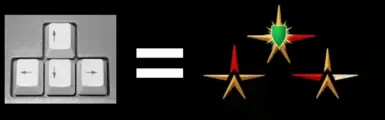
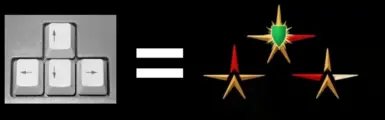
箭头键战斗(使用箭头键切换姿态和攻击)
让你使用方向键改变姿势并进行攻击,使用右Ctrl键进行格挡/完美格挡。一旦进入战斗,按下方向键将立即改变你的姿势并朝该方向发起攻击。这样可以实现快速连续打击。
 查看大图
查看大图📖 这个模组能做什么
方向键已被映射到你的鼠标上,它们只会执行微小动作,足以改变你的战斗姿态。
在战斗中,使用方向键来改变你的姿态并发动攻击。
- 使用 右 Ctrl 进行格挡
- 使用 右 Shift 进行蓄力攻击
一旦进入战斗状态,按下任何一个方向键都将立即改变你的姿态,并向该方向发动攻击。
这让你能快速连续向同一方向攻击,并轻松打出连招。
工作原理
- 方向键仅在战斗状态下按此方式运作,当 战斗姿态指示器(罗盘)出现 时激活。
操作与机制
- 单次按下:将你的战斗姿态移动到对应方向并立即攻击。
- (如果你已经处于该姿态,则直接攻击。)
- 按住不放:反复将你的姿态移动到选定方向,并持续攻击。
- (通常情况下,一次攻击会改变你的姿态,但此操作能快速重置姿态,从而向同一方向进行快速连续攻击。)
- 两种方法 都能很好地配合连招,你可以将单次按下与按住不放混合使用,实现流畅的攻击。
当前按键绑定
- 上方向键 → 将姿态移向 上方 并攻击。
- 下方向键 → 将姿态移向 下方 并攻击。
- 左方向键 → 将姿态移向 左侧 并攻击。
- 右方向键 → 将姿态移向 右侧 并攻击。
- 右 Ctrl(右 Control 键) → 映射为 鼠标右键 用于 格挡/完美格挡。
- 右 Shift → 映射为 鼠标左键 用于 蓄力攻击/攻击。
🛠️ 安装与设置
📥 第一步:安装 AutoHotkey
此脚本需要 AutoHotkey v2.0 才能运行。
- 下载 AutoHotkey v2.0 (https://www.autohotkey.com/download/ahk-v2.exe)
- 安装它(默认设置即可)。
📂 第二步:获取脚本
- 下载脚本。
- 将其保存到电脑上的任何位置,并解压。
▶️ 第三步:运行脚本
- 双击脚本文件以运行它。(通常不需要,但可能需要以管理员身份运行。)
- 系统托盘中会出现一个 AutoHotkey 图标,表示脚本已激活。
- 现在,在战斗中,你可以使用方向键来改变姿态并攻击,使用右 Ctrl 进行格挡/完美格挡。
🛑 如何停止脚本
- 随时按下 F8 退出脚本。
- 或者,右键单击系统托盘中的 AutoHotkey 图标,然后选择 Exit。
- Combat Cheats (自动闪避 - 完美格挡 - 大师一击 - 反击)
- Custom Reticles (为每种远程武器调整准星位置)
- 受到攻击时亨利会发出战吼 (为你激活“战吼”技能)
- 嘲讽和辱骂你的敌人 (自动嘲讽)
🛠️ 故障排除
🛑 脚本完全不起作用!
- ✔️ 确保已安装 AutoHotkey v2.0。
- ✔️ 检查脚本是否在 系统托盘中运行。
- ✔️ 以 管理员身份运行 脚本(右键单击 > “以管理员身份运行”)。
- ✔️ 确保游戏处于 全屏模式(脚本使用屏幕坐标)。
🎯 脚本无法检测到红色战斗姿态指示器(方向键无反应)
- ✔️ 尝试 增加颜色变化容忍度(见下文)。
- ✔️ 使用 取色器方法 更新脚本中的颜色。
- ✔️ 确保你的 分辨率至少为 1080p(较低的分辨率可能会移动 UI 元素的位置)。
🎨 针对改变颜色的模组进行调整(如果其他模组大幅改变了游戏颜色,可能需要调整)
如果你使用了 ReShade、LUT 模组 或任何会改变游戏 颜色或饱和度 的内容,脚本可能无法正确检测到红色战斗姿态指示器。
修复选项:
① 增加颜色变化容忍度(容差)
- 在脚本中(用记事本打开),找到这一行并增大这个数字:
variation := 5
- 尝试使用更大的数字运行脚本,但不建议超过 15,因为超过之后脚本会找到误报,从而找到除红色战斗姿态指示器之外的更多内容。
② 更新颜色值
如果你的其他模组彻底改变了游戏颜色,导致红色战斗姿态指示器颜色完全不同,你需要找到新颜色并更新脚本。
如何找到你的红色战斗姿态指示器的颜色:
- 在游戏中红色战斗姿态指示器出现时 截取一张屏幕截图。
- 在 MS Paint 中打开截图。
- 使用 取色器工具 并点击红色战斗姿态指示器内部,以选取一个红色像素。
- 点击 “编辑颜色” → “定义自定义颜色” 以获取 RGB 值(在 MS Paint 中会显示类似 "#19B84D" 的颜色)。
- 将颜色转换为脚本可用的格式:去掉 # 并添加 0x,因此新颜色将类似于
0x19B84D。 - 更新脚本中的颜色值:
color := 0xYOURNEWCOLOR
还没有人评论,去客户端里说两句吧。
评论在新手盒子客户端中发表,这里同步展示。