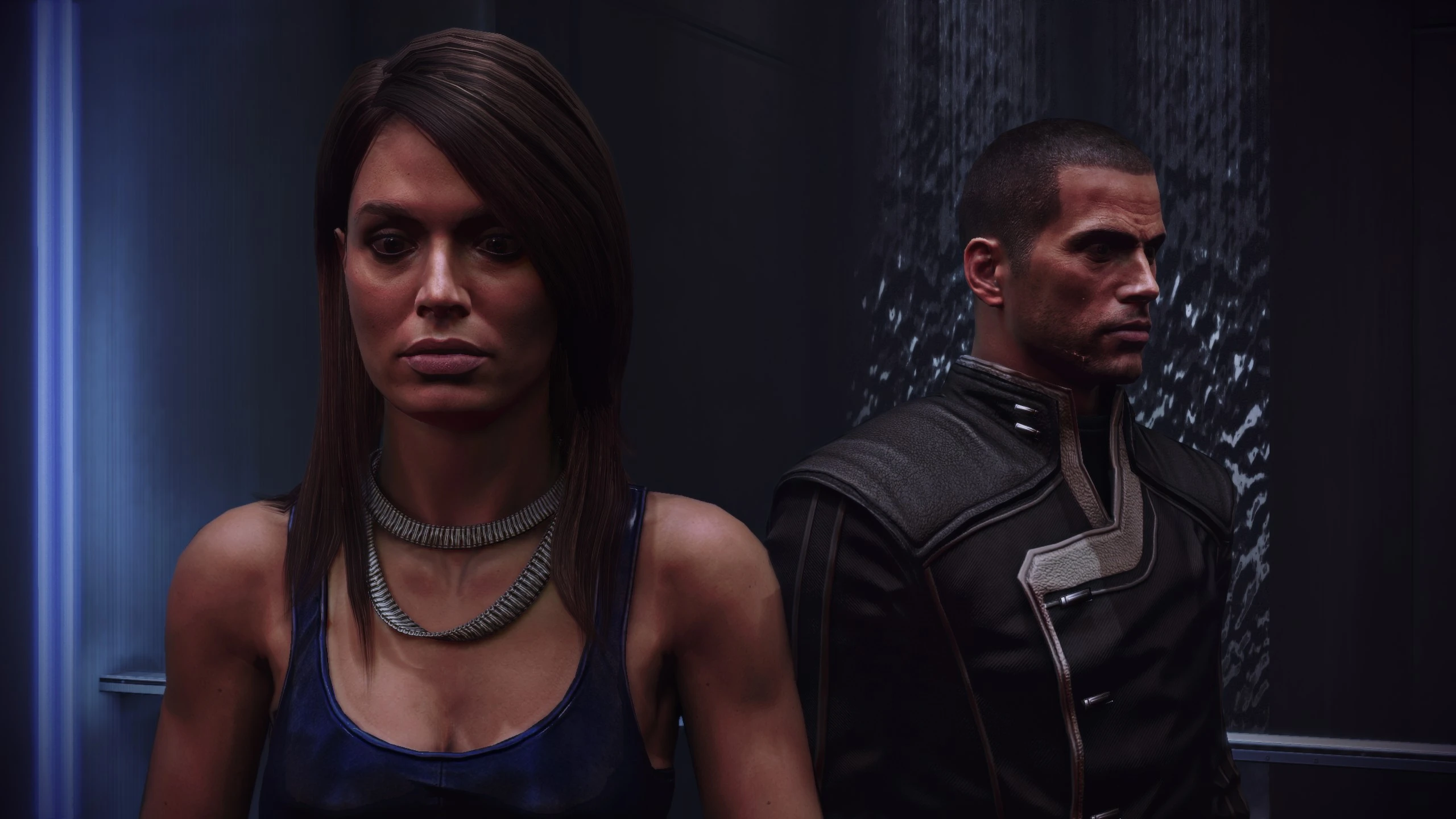
DLSS5神经渲染设置用于LE1 LE2 LE3
一份描述和一些文件,让你能够在本游戏中为RTX 2000或更高系列启用DLSS5神经渲染。
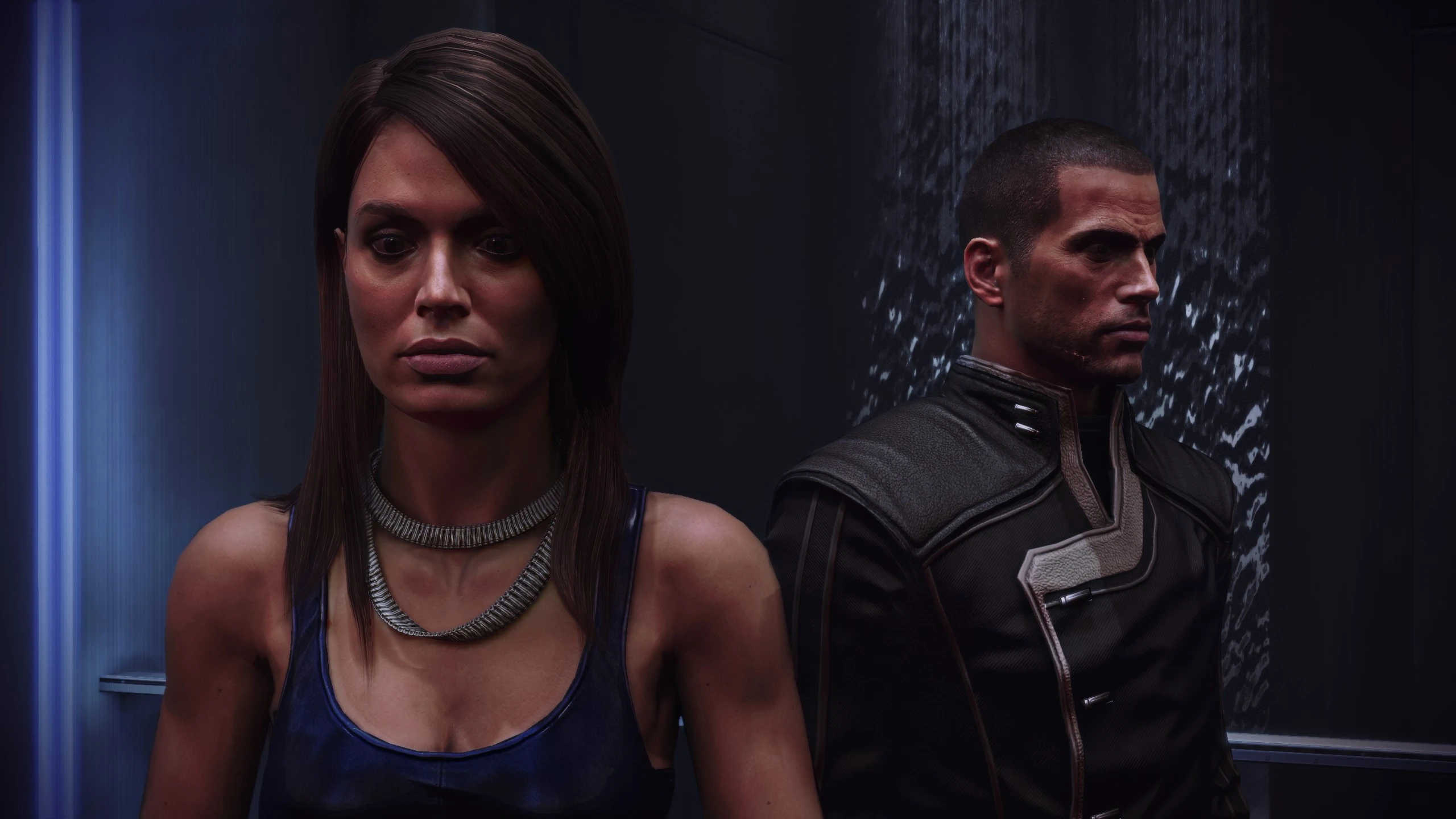 查看大图
查看大图
你好,
在这里我将描述如何在 RTX 2000 至 RTX 5000 显卡上启用 DLSS5。 请注意,任何时代的中低端显卡可能都会比较吃力……甚至非常吃力,但请务必尝试确认。 (图片拍摄于我的 3060 RTX 笔记本显卡……1440p 分辨率下无法流畅游玩(11 FPS)。但我的 5090 在 4K 分辨率下以 95 FPS 运行毫无问题,所以……如果你的配置介于两者之间,可以尝试一下。)
与其它方式相比,启用它需要更多步骤,因此下载包中已包含一个完整可用的 ReShade 配置。你无需单独安装 ReShade,如果已安装,为了 100% 确保万无一失,应将其移除,之后再自行添加你的着色器。
你首先需要一些文件:
我的主下载文件(包含 ReShade)
DLSS5 文件下载: 加入 Discord 频道: https://discord.com/invite/renodx
那里有很多内容,但你只需前往这个主题: dlss5-downloads
在那里你需要下载:
- 最新的 Streamline 压缩包,例如:DLSS310.8.0-Streamline2.13.zip
- 最新的 renodx-dlss5.addon64
- 可选:适用于 RTX20、RTX30 和 RTX40 的补丁版 DLSS-NR:nvngx_dlssnr.dll (如果你使用的是这些显卡则需下载,而 RTX 5000 用户则不需要其他任何东西)

安装步骤:
将我主下载文件的内容复制到你的 binaries 文件夹中: C:\Program Files (x86)\Steam\steamapps\common\Mass Effect Legendary Edition\Game\ME1\Binaries\Win64 C:\Program Files (x86)\Steam\steamapps\common\Mass Effect Legendary Edition\Game\ME2\Binaries\Win64 C:\Program Files (x86)\Steam\steamapps\common\Mass Effect Legendary Edition\Game\ME3\Binaries\Win64
将 DLSS310.8.0-Streamline2.13.zip(或更新版本)的内容再次直接复制并覆盖至: C:\Program Files (x86)\Steam\steamapps\common\Mass Effect Legendary Edition\Game\ME1\Binaries\Win64 C:\Program Files (x86)\Steam\steamapps\common\Mass Effect Legendary Edition\Game\ME2\Binaries\Win64 C:\Program Files (x86)\Steam\steamapps\common\Mass Effect Legendary Edition\Game\ME3\Binaries\Win64
将下载的 renodx-dlss5.addon64 文件复制或移动到你的: C:\Program Files (x86)\Steam\steamapps\common\Mass Effect Legendary Edition\Game\ME1\Binaries\Win64 C:\Program Files (x86)\Steam\steamapps\common\Mass Effect Legendary Edition\Game\ME2\Binaries\Win64 C:\Program Files (x86)\Steam\steamapps\common\Mass Effect Legendary Edition\Game\ME3\Binaries\Win64
可选(针对非 RTX 5000 用户) 用你下载的 nvngx_dlssnr.dll 覆盖现有的同名文件
(可选)现在可以使用 DLSS SWAPPER 将 DLSS 文件更新到最新版本。 https://dlss-swapper.com
完成。 启动游戏。
按下 F6 键可切换开启/关闭 DLSS5 效果。 按下 POS1 键可显示 ReShade 菜单。
关于展示图片,我使用了默认光照和以下与下一张图片不同的设置: 1.5 1.0 1.0 1.0 1.0
我还启用了角色遮罩和 UI 校正。
你仍然可以调节这些值以获得更柔和的输出效果。在这种情况下,通常保持在 1 以下,尤其是在角色皮肤/结构方面。

对于《质量效应》,请确保“depth input buffer is reversed”设置为 0

就是这样……

更高分辨率的源图像同样会带来更高质量的 DLSS5 神经渲染输出效果。高分辨率、高质量的纹理等都很重要。
玩得开心!如果你喜欢我的作品并想支持开发或帮助测试新功能,可以通过 Patreon 支持:

还没有人评论,去客户端里说两句吧。
评论在新手盒子客户端中发表,这里同步展示。