定制控制
为键盘、鼠标和游戏手柄的按键绑定提供完全控制。
 查看大图
查看大图本模组是“控制器按钮切换”的重写版本;请删除旧模组,它已不再生效。英灵神殿现在使用了新的 Unity 输入系统,导致模组修改难度稍大。
基本用法
本模组在屏幕左上角添加了一个游戏内菜单,该菜单仅当设置菜单打开时可见。
点击“自定义控制”按钮会显示现有控制列表,其中自定义控制位于列表顶部。
将鼠标悬停在一个控制项上,会在工具提示中显示其当前按键绑定。
点击一个控制项,然后按下你希望绑定到该控制的按键。请注意,此功能仅适用于游戏可识别的按键。未来或许可以扩展支持更多按键。
点击自定义控制项旁边的 x 按钮,可移除该自定义设置。
高级用法
本模组在运行游戏至主菜单时,会在 BepInEx/Plugins/CustomControls/all_controls.json 路径下创建一个 JSON 文件;该文件包含游戏中所有控制的详细列表。
例如,它包含:
...

  "JoyBlock": {
    "name": "JoyBlock",
    "path": "<Gamepad>/leftTrigger",
    "altKey": false,
    "showHints": true,
    "rebindable": false,
    "repeatDelay": 0.0,
    "repeatInterval": 0.0
  },
  "JoyAttack": {
    "name": "JoyAttack",
    "path": "<Gamepad>/rightTrigger",
    "altKey": false,
    "showHints": true,
    "rebindable": false,
    "repeatDelay": 0.0,
    "repeatInterval": 0.0
  },

...
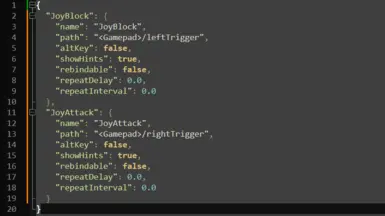
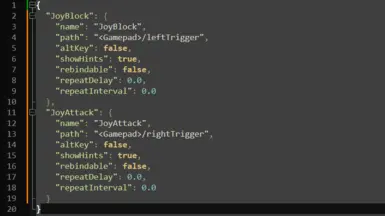
要修改这些按键绑定,请将此文件复制一份并命名为 controls.json,然后删除所有除你想要更改的块之外的内容,例如:
{
  "JoyBlock": {
    "name": "JoyBlock",
    "path": "<Gamepad>/leftTrigger",
    "altKey": false,
    "showHints": true,
    "rebindable": false,
    "repeatDelay": 0.0,
    "repeatInterval": 0.0
  },
  "JoyAttack": {
    "name": "JoyAttack",
    "path": "<Gamepad>/rightTrigger",
    "altKey": false,
    "showHints": true,
    "rebindable": false,
    "repeatDelay": 0.0,
    "repeatInterval": 0.0
  }
}
请确保除最后一个块外,每个块末尾都有一个逗号,并且整个列表被额外的一对大括号包裹,如上例所示。
最常见的操作是更改 "path" 条目。例如,你可以通过交换 rightTrigger 和 leftTrigger 来互换这两项。
你可以在游戏中修改 json 文件,保存后,进入设置菜单即可加载新值。
该模组还会创建一个名为 all_paths.txt 的文件,其中列出了游戏使用的所有路径。
技术信息
要安装此模组,请将 dll 文件放置在 BepInEx/plugins 文件夹中。你需要为英灵神殿安装 BepInEx。
还没有人评论,去客户端里说两句吧。
评论在新手盒子客户端中发表,这里同步展示。