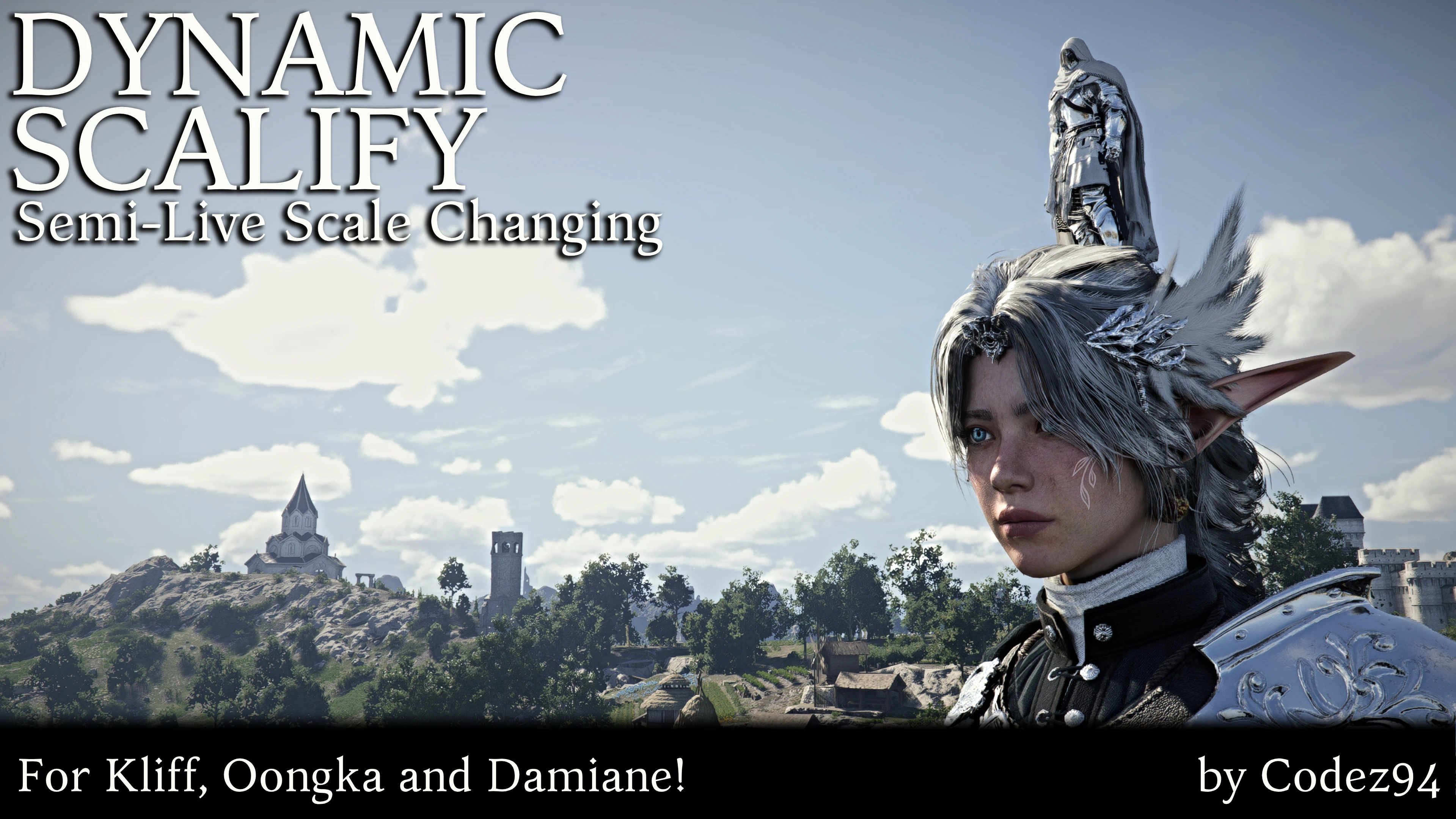
动态缩放 - 角色缩放 (2.03)
在游戏内直接调整克里夫、达米安和翁卡的体型,使用独立的视觉和玩法倍率。应用你的设置,重新加载存档,游戏就会按新的体型重建角色。再也不用不停地卸载和重新挂载预设体型模组了。 :D
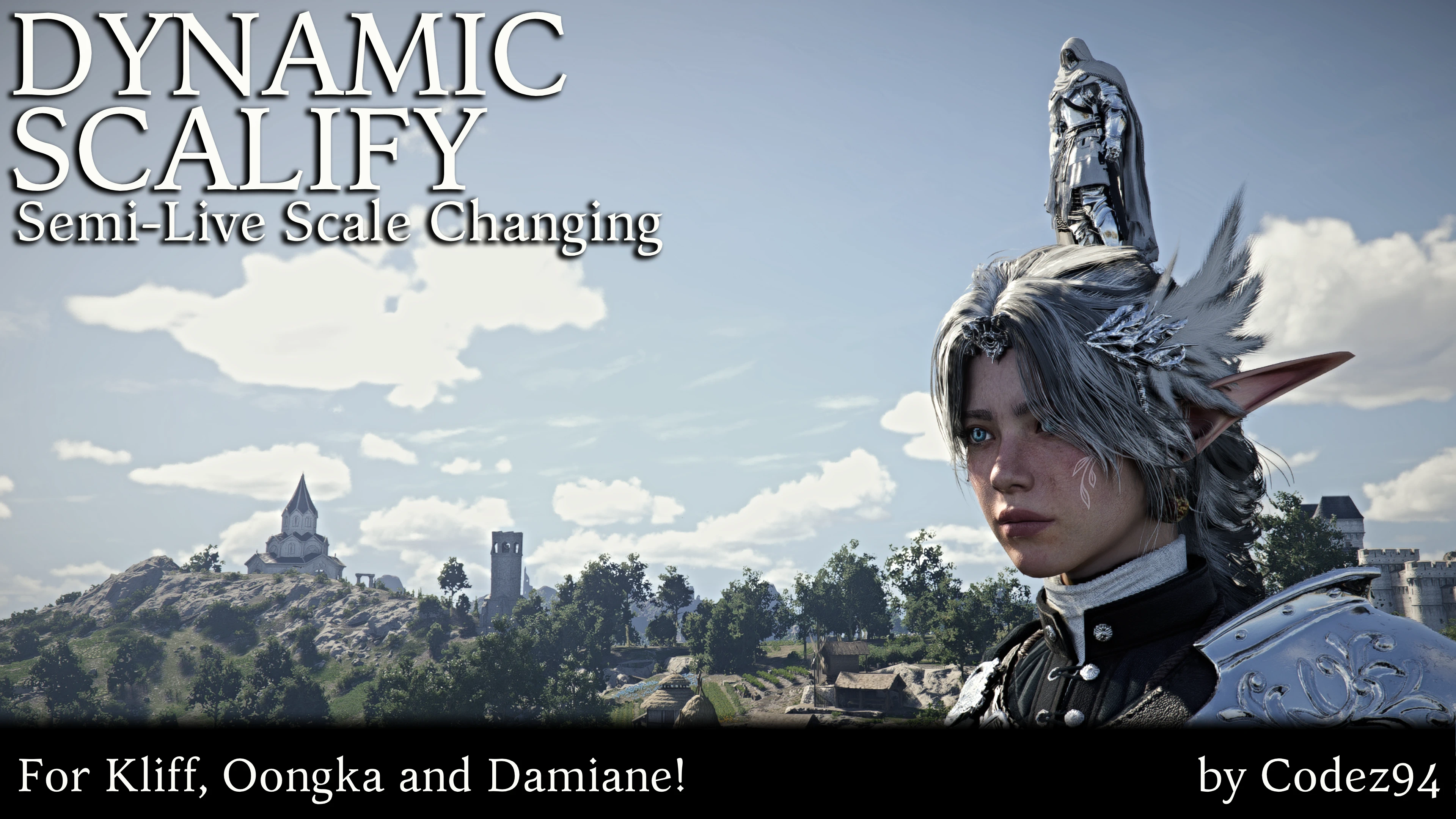 查看大图
查看大图[size=5][b]Dynamic Scalify:[/b][/size]
此模组允许你[b]直接在游戏内更改 Kliff、Damiane 和 Oongka 的体型[/b],无需反复卸载和重新挂载比例预设。
它支持独立的[b]视觉比例[/b]和[b]玩法比例[/b],你也可以让两者保持同步。
[size=5][b]更新日志:[/b][/size]
[list]
[]v0.9 - 发布[/]
[]v1.0 - 兼容角色创建器[/]
[]添加了 PlayerSpeedController_v1.2 - 可选的 ASI 模组,用于相应地减慢或加快你的角色速度[/]
[]v1.6.6 - 界面清理和性能优化[/]
[]v1.6.8 - 兼容游戏版本 2.03,以及性能改进[/]
[/list]
[b]重要:[/b]
缩放是半实时的,并非完全实时。
应用新的比例后,你[b]必须重新加载你的存档或自动存档[/b],以便游戏正确重建角色。
[size=4][b]安装[/b][/size]
按照安装其他 .asi 模组的方式安装此 .asi。
启动游戏前,请确保你[b]没有[/b]同时安装此比例模组的旧版本。
只保留最新版本。
[size=4][b]第 1 步 - 启动游戏并[color=#ff0000]停留在主菜单[/color][/b][/size]
不要立即加载你的存档。
模组在启动后需要几秒钟才能安全地搜索角色比例数据。
按:
[b]F6[/b]
模组将搜索以下角色的默认视觉比例数据:
[list]
[]Kliff[/]
[]Damiane[/]
[]Oongka[/]
[/list]
这可能需要一点时间。
如果没有立即找到所有内容,[b]不要慌张[/b]。
停留在主菜单并继续等待。
一旦找到全部三个视觉比例来源,模组将继续进行下一步。
[size=4][b]第 2 步 - 加载你的存档[/b][/size]
现在正常进入游戏。
等待直到:
[list]
[]你的角色完全加载[/]
[]世界完全加载[/]
[]移动和相机正常工作[/]
[/list]
然后再次按 [b]F6[/b]。
这会让模组安装玩法比例钩子。
一旦视觉和玩法系统都准备就绪,比例输入框和“应用”按钮将变为可用。
[size=4][b]这些设置是什么意思?[/b][/size]
[b]视觉比例[/b]
视觉比例改变角色实际[i][u]看起来[/u][/i]的大小。
示例:
[list]
[][b]1.00[/b] = 正常/默认大小[/]
[][b]2.00[/b] = 正常大小的两倍[/]
[][b]0.50[/b] = 正常大小的一半[/]
[][b]4.00[/b] = 正常大小的四倍[/]
[/list]
这控制实际渲染的角色模型大小。
[b]玩法比例[/b]
玩法比例控制与玩法相关的[i][u]比例行为。[/u][/i]
这包括以下内容:
[list]
[]移动行为[/]
[]相机行为[/]
[]碰撞相关的比例行为[/]
[]其他依赖角色比例的玩法系统[/]
[/list]
玩法比例[b]不[/b]直接控制角色模型看起来有多大。
那是视觉比例的作用 :P
[b]同步视觉 + 玩法[/b]
默认情况下,视觉比例和玩法比例是同步的。
示例:
[b]视觉:3.00[/b]
[b]玩法:3.00[/b]
这是正常缩放的推荐设置。
如果你禁用同步,你可以分别控制它们。
示例:
[b]视觉:4.00[/b]
[b]玩法:1.00[/b]
角色看起来会放大 4 倍,但玩法行为将保持接近正常。
另一个示例:
[b]视觉:1.00[/b]
[b]玩法:3.00[/b]
角色看起来是正常大小,而玩法系统会表现得像 3 倍比例一样。
是的,这会变得很滑稽。:P
[size=4][b]缩放多个角色[/b][/size]
此模组支持:
[list]
[]Kliff[/]
[]Damiane[/]
[]Oongka[/]
[/list]
所有三个角色都显示在同一个窗口中。
你[b]不[/b]需要更改所有角色。
如果你不想更改某个角色,只需将该角色保持在:
[b]1.00[/b]
示例:
[b]Kliff[/b]
视觉:1.00
玩法:1.00
[b]Damiane[/b]
视觉:4.00
玩法:4.00
[b]Oongka[/b]
视觉:1.00
玩法:1.00
在此示例中,只有 Damiane 会被更改。
[size=4][b]第 3 步 - 按下应用[/b][/size]
选择好数值后,按下大的[b]应用[/b]按钮。
只有一个应用按钮,因为它会同时应用所有三个角色的设置。
保持在 [b]1.00[/b] 的角色将保持其正常大小。
[size=4][b]第 4 步 - 重新加载你的存档[/b][/size]
按下应用后:
[b]重新加载你的存档或自动存档。[/b]
此步骤是必需的。
游戏会在角色加载时构建角色的视觉比例、移动、碰撞、相机行为以及其他依赖比例的系统。
由于游戏更新所做的更改,可靠的完全实时缩放已不再可能。
重新加载允许游戏以新比例正确重建所有内容。
你[b]不[/b]需要重启整个游戏。
只需重新加载你的存档或自动存档。
[size=4][b]快速示例[/b][/size]
你希望 Damiane 为正常大小的 5 倍。
Kliff 为正常大小的 0.5 倍。
Oongka 保持默认:
[b]Kliff[/b]
视觉:0.5
玩法:0.5
[b]Damiane[/b]
视觉:5.00
玩法:5.00
[b]Oongka[/b]
视觉:1.00
玩法:1.00
按下[b]应用[/b]。
然后重新加载你的存档。
[size=4][b]重要说明[/b][/size]
[list]
[][b]1.00[/b] 始终表示该角色自身的正常/默认比例。[/]
[]这些角色有不同的内部默认值,但模组会自动处理这一点。[/]
[]你不需要自己计算原始游戏数值。[/]
[]模组必须先在主菜单找到视觉比例数据。[/]
[]玩法钩子在加载进入游戏后安装。[/]
[]不要同时安装多个版本的模组。[/]
[]如果主菜单扫描没有立即成功,请等待几秒钟并再次按 F6。[/]
[]如果玩法钩子尚未就绪,请等待游戏和角色完全加载后再次按 F6。[/]
[]更改比例后,始终重新加载你的存档或自动存档。[/]
[/list]
[size=4][b]太长不看版[/b][/size]
[list=1]
[]启动游戏。[/]
[]停留在主菜单。[/]
[]等待几秒钟。[/]
[]按 F6。[/]
[]等待直到找到视觉来源。[/]
[]加载你的存档。[/]
[]等待直到所有内容完全加载。[/]
[]再次按 F6。[/]
[]等待直到模组显示“就绪”。[/]
[]设置你的比例倍数。[/]
[]将不想更改的角色保持在 1.00。[/]
[]按下应用。[/]
[]重新加载你的存档。[/]
[][b]变大(或变小 :P)[/b][/]
[/list]
还没有人评论,去客户端里说两句吧。
评论在新手盒子客户端中发表,这里同步展示。