The Metalhead Visual Overhaul Collection Pt II - 使用 ReShade 增强图形与电影效果
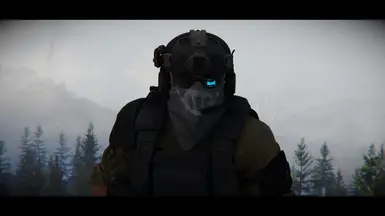
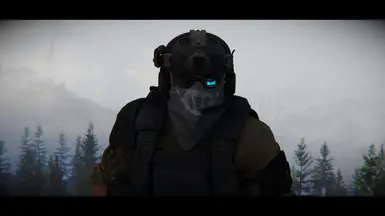
这是不断扩展的 ReShade 预设集,可根据您使用的预设,为《幽灵行动:断点》带来更加生动、粗粝或电影化的视觉效果。每个预设还加入了大量可选的电影特效。
 查看大图
查看大图2024年8月26日 如果你喜欢这个合集里的任何预设,请回来为这个模组点赞(页面顶部的按钮)。我非常感激每一个点赞,如果你这样做,万分感谢 :)
欢迎来到金属头收藏集 第II部分
视频演示: [YouTube] H2AJD-TJI9U [/YouTube][YouTube] IHzhe4OwQpk [/YouTube]
ps: 这些视频仅展示了部分预设。第一个视频尚未完成,因此其中未显示许多预设;而在第二个视频中,预设本身也并未全部完成,哈哈哈!我正忙于制作更多视频,并会尽快上传更多图片以展示 Metalhead Pt. II 中的全部预设——2024年8月26日
描述与特征: 这是一个持续扩展的 ReShade 预设集,通过这些预设,可以增强《幽灵行动:断点》的画质,提供更鲜明、更粗犷或电影般的视觉效果,具体效果取决于您选择的预设。每个预设还添加了大量可选电影级特效。第二部分已包含 20 个全新 ReShade 预设,相比之前仅有的 3 个预设大幅增加。很抱歉拖了这么久才完成更新,也很感谢多年来大家对这个新合集的支持与关注!
颜色和光照已在多种天气和时段条件下进行了全面平衡和测试,以确保最佳可玩性。这意味着,你无需担心死黑或刺眼的光线(除原版游戏本身已设定的情况外)。热成像和夜视仪依然表现出色,甚至比原版更有用——在原版中你几乎找不到使用夜视仪的理由。你可以启用“暗夜模式”搭配任意预设使用,但多数预设下的夜晚已比原版更暗,因此并非必要甚至不推荐启用该选项——不过我已测试过,该模式依然可玩。
这些 ReShade 提供的可选电影级功能包括:胶片级景深、胶片颗粒、遮幅(黑边)、色差和变形镜头畸变,以及增强泛光和镜头污渍(正在开发新版本,不确定耗时多久。原型已包含在“Vanilla Plus One 预设”中,按数字键盘“6”键激活)。我已将所有新增的电影级效果绑定快捷键,方便按需开关。
别担心标题画面和军械库菜单模糊的问题,我也遇到过。如果觉得影响体验,请在军械库内使用快捷键禁用预设或景深效果。目前我找不到比这更能在保持游戏画面与功能完整性的前提下更好的解决方案了 :)
我真的希望你喜欢这个合集,很想知道你最喜欢哪个预设,也非常欢迎用户分享截图!干杯。
特别感谢 DEEF 帮助测试和预览《金属头》第二部分!!!强烈建议大家前往他的 YT 频道看看,他制作的《幽灵行动》内容(以及其他内容)非常出色!!! - https://www.youtube.com/@deefactual


HOTKEYS: 所有这些都可以在游戏中重新映射。(请确保数字键盘已启用,否则控制将不起作用)。
- 切换 ReShade 菜单 - Home
- 切换主要景深(背景模糊)- / 小键盘数字键
- 切换次级景深(前景/角色模糊)- 数字键盘上的7
- 切换镜头畸变1(屏幕角落的扭曲效果)& 色差(屏幕边缘物体边缘的颜色溢出) - 数字键盘上的2
- 切换相机镜头模拟 - 小数点/句号/数字键盘上的删除键
- 切换锐利度 - 数字键盘上的5
- 按数字键盘上的3切换胶片颗粒效果
- 黑色边框(信箱模式)- 小键盘数字0
- 绽放和镜头效果 - 小键盘数字6
- 切换暗角效果(角落变暗)- 在数字键盘上


安装说明:
- 将我的.ini配置文件和reshade-shaders文件夹放入游戏目录中,即你的游戏.exe所在的文件夹。
- 前往 ReShade.me 并下载最新版本的 ReShade(当前为 6.2.0),务必选择标注为“支持完整插件”的版本。
- 运行你下载的 ReShade .exe 文件
- 使用安装程序中提供的游戏列表,选择你的游戏 .exe 文件。如果列表中没有显示,则需要点击“浏览”并手动定位。
- 选择 DirectX 10、11、12 选项
- 点击“下一步”,当询问是否要使用现有的预设文件时,点击“浏览”,然后选择这个配置文件:“1 - Mercs Metalhead 2.0 - Vanilla+ Cinema.ini”,该文件是你在步骤 1 中放入游戏文件夹的。
- 按照安装程序的指示完成剩余的安装过程(当出现该菜单时,不要选择任何附加组件,除非其他模组有指示)。如果一切安装正确,您应该在安装程序上看到一条消息,例如“reshade 已安装”成功。
- 启动你的游戏。使用“Home”键打开ReShade菜单,或者使用左上角列出的任意按键。
- 按照ReShade菜单中屏幕上显示的提示进行操作。
- 在ReShade菜单中间附近,你会看到“编辑预处理器定义”的选项。 a. 点击该项,将“depth_buffer_is_reversed”从0改为1(如果已经设置为“1”,那就很好,保持原样即可)。 b. 按下“回车”键或点击文本框外部,以便保存设置。如果操作正确,你应该会看到ReShade重新编译其着色器。这个过程只需要一两秒钟。
- 在ReShade菜单中,点击顶部的“add on”。 a. 确保宽高比旁边的第一行设置为“相似宽高比”。 b. 确保“按深度缓冲格式筛选”旁边的第二行设置为“全部”。 c. 确保在附加菜单中,除了顶部的“通用深度”选项外,没有勾选任何复选框。 d. 返回ReShade菜单的主页标签。 e. 关闭 ReShade 菜单。
- 无论何时,随心选择你想要的预设!
- 如果您想使用时间注入功能(可提升性能),请参考“帖子”标签页中的置顶评论,了解快速修复步骤,以便在我的 ReShade 或其他基于深度的 ReShade 着色器中使用景深效果。若不想进行额外操作,则需在游戏“视频”菜单中禁用“时间注入”功能,才能使用 ReShade 的景深效果。
- 利润? 请参考 ReShade 菜单,了解各效果的切换快捷键。干杯!


卸载
- 删除游戏文件夹中的“reshade-shaders”文件夹、“ReShade.ini”文件、“dxgi.dll”和“dxgi.log”文件。这样就完成了。


CONTACT -- 请订阅我的YouTube频道,观看我即将发布和已发布的ReShade游戏的演示和实况:https://www.youtube.com/channel/UCn5KAZuLeVmeQLXSMJNBMcA --


我的其他游戏模组 这里有一个详尽的列表,我会在制作新的ReShade效果时不断更新它:https://www.facebook.com/MercsAssassin/

ps:我是YouTube上的YourNeighborhoodFriendlyMerc,并且在大多数其他网站(例如Discord和Twitter)上,名字里包含“Merc”和/或“Loki”。 ps+:请不要在我的ReShade作品中引用任何部分。像我做的那样,通过辛勤工作和投入大量时间理解工具集来创作你自己的作品吧。谢谢!<3


还没有人评论,去客户端里说两句吧。
评论在新手盒子客户端中发表,这里同步展示。