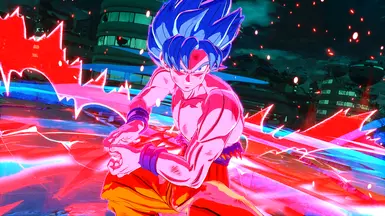
清晰度与色彩准确度预设
用于增强清晰度和色彩深度的Reshade预设。
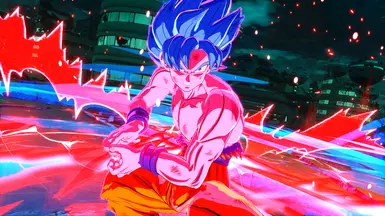 查看大图
查看大图注意:[b]我没有使用性能增强模组[/b]——它除了功能改进外还做了一些视觉调整,我猜想这些视觉变化在一定程度上会“干扰”或影响重塑预设的外观——你可能会更喜欢或不喜欢,但只是提一下。另外,[b]我确实使用了 [url=https://www.nexusmods.com/dragonballsparkingzero/mods/30]Gantz79 的去除色差模组[/url][/b](我保留了泛光效果)。
_____________________________________________
这是我为大多数游戏使用的预设模板的自定义调校(示例请见我的个人资料)。每个游戏都单独微调过,但遵循相同的基本视觉理念。大致思路是保留开发者选择的颜色方案,同时锐化图像、消除模糊感,并展现颜色的潜在深度。
请查看这些 A/B 对比示例:
[url=https://imgsli.com/MzEwNDYz]示例 1
[/url][url=https://imgsli.com/MzE3MTEx]示例 2[/url]
[url=https://imgsli.com/MzA2Mzc0]示例 3[/url]
[url=https://imgsli.com/MzAzNzUz]示例 4[/url]
[url=https://imgsli.com/MzA3MzU2]示例 5[/url]
某些场景可能会根据光照情况显得稍亮;如果觉得困扰,可以在这些场景中禁用 Contrast_Brightness_Saturation 着色器。
安装说明:
1. 从 https://reshade.me 下载 Reshade 安装程序
2. 安装 Reshade 时,选择你的 SparkingZERO-Win64-Shipping.exe(当出现着色器列表并带有复选框的提示时,我建议全部勾选——但这不是必须的)
3. 下载 Preset1 文件(以及 reshade-shaders.rar,如果你在 Reshade 安装时未安装它们)
4. 将 Preset1 文件放在与 SparkingZERO-Win64-Shipping.exe 相同的目录中(并将此处的 reshade-shaders 文件夹中的着色器拖到你游戏目录中的 reshade-shaders 文件夹里)
5. 启动游戏后等待着色器加载完成,按 Home 键在设置菜单中设置切换键(我使用 F10),并在主 Reshade 界面的下拉菜单中选择预设
还没有人评论,去客户端里说两句吧。
评论在新手盒子客户端中发表,这里同步展示。