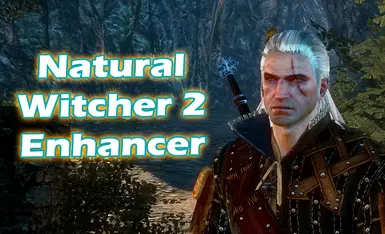
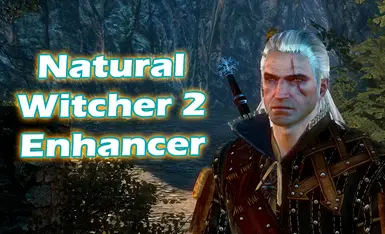
自然巫师2增强版(受巫师3启发)
以巫师3或巫师4预告片级别的完美画质,体验《巫师2》
 查看大图
查看大图将巫师2的原始视觉风格改造成巫师3风格
将植被和纹理颜色调整得更像《巫师3》
像《巫师3》那样更明确地优化阴影和光照细节
建议使用Directx11以减少像素化阴影
在Vulkan中,纹理颜色对比图像的性能与DirectX9相同
通过所有图像对比,AO光线效果更好,RTGI虽然很棒但过于逼真锐利,SSAO效果不错但能反射环境光。
预设文件选项
NW2 增强器基础版:仅修改颜色外观和缩放后的保真度CAS
NW2 增强光影:基础且唯一改进的光影
NW2 增强环境光遮蔽与光照:基于改进的环境光遮蔽与光照的基础版
NW2 增强器 SSAO:基础版,改进的SSAO和照明
NW2 增强版 RTGI:基础版,带有改进的光照和 RTGI
注意:通过使用基础、光照、环境光遮蔽光或SSAO预设选项,此模组无需RTGI即可安装
兼容 Directx 9 或 Directx 11 渲染器
如何在Directx 9中安装
- 将下载的预设文件放在 witcher2.exe 附近(在Steam库中右键点击巫师2 > 管理 > 浏览本地文件)
witcher2.exe 文件位置位于 Witcher 2 游戏文件夹内的 bin 文件夹中
C:\Steam\steamapps\common\the witcher 2\bin - 打开已下载的 Reshade 安装程序
- 在巫师2游戏文件夹中找到 witcher2.exe,然后点击下一步
- 选择 DirectX 9 选项,点击下一步
- 选择您下载的 .ini 文件预设,点击下一步
- 等待下载,然后根据提示点击完成,现在您就可以在 Directx 9 渲染模式下进行游戏了。
如何在Directx 11中安装
- 将 D3D9.dll 和 dgVoodoo.conf 放置到巫师2\bin文件夹中
- 安装 Reshade 并选择 Direct 10/11/12 选项
- 选择从主文件下载的预设,然后点击下一步
- 等待完成,然后你就可以在Directx 11渲染模式下运行游戏
使用Directx 11时,性能提升7-10%
并在4K分辨率环境下稳定CPU温度
新版本1.01中为平衡外观而做的图形调整
在启动器中打开选项 - 如果你在使用 NW2 Enhancer SSAO 预设,请关闭 SSAO 和泛光效果
如果您使用的是NW2增强器基础版,可以开启默认的SSAO和Bloom(与AO光照预设相同,最好不要使用默认的Bloom)。
确保关闭抗锯齿,阴影设置为2值,以呈现与上方发布的图像一致的效果。你可以使用 《巫师2》调整器 设置详细的图形选项(请阅读下方了解如何使用《巫师2》调整器)
或者,你也可以从可选文件中使用2K纹理设置。平衡外观 = 设置亮度5和伽马值5
绚丽外观 = 设置亮度为4.3,伽马值为5.1
注意:增加亮度超过5 = 使屏幕更亮
增加 伽马值 超过5 = 引入明亮颜色
如何使用RTGI
请下载最新版本的RTGI文件
打开并将reshade-shaders文件夹放置到\the witcher 2\bin目录下
将 NW2 Enhancer RTGI.ini 文件放到 bin 文件夹中
在 Reshade 安装过程中选择 NW2 Enhancer RTGI.ini
注意:默认情况下,GTX显卡使用软件光线追踪
如何使用《巫师2》调节工具
使用前请点击重新加载/加载用户设置文件夹
然后点击加载自定义INI文件然后加载从可选文件下载的预设
如果需要创建设置,以下是一些设置的作用:
晃动 = 物理效果与摆动质量(2为降低效果,1和0为更多物理效果)
阴影光效 = 为光源添加阴影闪光(可能导致屏幕亮度不一致,设为0可禁用)
纹理内存预算 = 定义为游戏分配多少MB的显存(安全值大约为2048,以减少崩溃)
纹理时间预算 = 定义创建多少临时缓存(留空以允许创建多个临时缓存)
贴花 = 血迹飞溅等效果(设为0.0可禁用)
最大纹理大小 = 定义角色、植被纹理分辨率(最大值为2048,即2K分辨率)
最大纹理图集尺寸 = 定义架构、环境纹理分辨率(最大值为4096,即4K分辨率)
超级采样 = SSAA(超级采样抗锯齿,比MSAA更消耗性能,因为SSAA强制生成锐利图像
所有降级缩放 = 仅渲染一半纹理(如果设置为1024分辨率,降级缩放将输出更低的分辨率)
( 与FSR相同,但会有锯齿状线条。1值为75%分辨率,2值为一半分辨率 )
完成更改后,点击接受更改,并在提示时点击是以确认提交
如何禁用鼠标平滑
前往%USERPROFILE%\Documents\Witcher 2\Config\文件夹
找到并打开 user.ini 文件,将以下行的数值改为 0
[MouseInput]
MouseSmoothness=0
平滑度=0
注:这将有助于在掰手腕中获胜,并在施放魔法或投掷炸弹时更好地瞄准
图片中使用的模组(安装此模组以匹配上方图片)
Nvidia HBAO 高品质 重新映射环境光遮蔽源
更好的纹理环境 重新设计了建筑、地形和植被纹理,细节更丰富
增强角色合集 重新制作了主要NPC的纹理,使其更加细腻,改进了杰洛特的身体与装备
《巫师3》中的利维亚的杰洛特 让杰洛特的面部更加高清
Hiuuz的《巫师3》特莉丝·梅莉葛德 让特莉丝看起来更高清
巫师3图标在巫师2中 使游戏使用巫师3的物品图标和用户界面运行
Witcher 3 UI Font at Witcher 2 使游戏使用《巫师3》的UI字体运行
拉近拉远镜头 提供近距或远距镜头的选项
草地颜色修复 修复大部分地区的草地图层
使用其他模组(图片中未显示)
梅尔西计划 - 《巫师2》修复包 修复错误、对话、物品、装备、日志条目
GUI 调整 允许在隐藏界面时进行选择(默认按 H 键可隐藏所有界面)
合并Mersey计划与GUI调整及镜头拉近拉远 允许安装GUI调整、镜头拉近拉远及Mersey计划
模组提取位置:C:\Steam\steamapps\common\the witcher 2\CookedPC
已知问题
巫师3银剑图标HUD不显示,这是因为与GUI调整冲突。
你需要在 CookedPC/globals/GUI 目录下卸载相关的 GUI 调整文件。
再次运行游戏,现在应该会出现《巫师3》银图标HUD和小地图天气显示。
如何安装Nvidia HBAO:下载其mod页面中提供的Nvidia Profile Inspector链接,打开.exe文件
在配置文件(Profiles)中键入或搜索《巫师2》(The Witcher 2),然后点击导入用户自定义(箭头向下图标)。
从主文件中选择.nip文件,然后应用更改
如果你喜欢这个模组,请发表评论或分享,点赞支持
感谢所有模组制作者,让《巫师3》在《巫师2》中成为可能。
注意
我不知道如何为AMD显卡重新映射HBAO,我也只使用GTX 1650英伟达显卡。
但你可以在没有Nvidia HBAO的情况下使用这个模组。
以上图片中的装备为乌鸦套装、亚隆迪吉特和迪亚布之剑,可从巫师1故事模式中获得(已绑定至您的Steam账户)
你可以查阅维基了解如何获取这些物品,然后在《巫师2》的新游戏选项里导入(如果要保留这些装备,请勿出售)
显示 1-12 条,共 12 条
以上为资源接口提供的文件记录。安装时请在客户端确认文件、游戏版本及依赖。
还没有人评论,去客户端里说两句吧。
评论在新手盒子客户端中发表,这里同步展示。