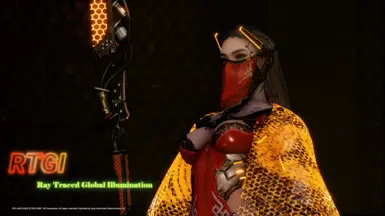
星刃 SSRTGI
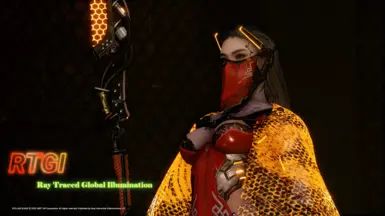
免费RTGI送给所有《星刃》的爱好者。完全从零重新制作,但跟我为《地平线:西之绝境》和《蝙蝠侠:阿卡姆骑士》制作的那款非常相似。
 查看大图
查看大图你不需要任何付费的着色器或第三方资源,只需阅读描述即可。
这些截图未经任何修改。其中部分仅应用了景深效果。您所见即所得。
[i][b]如果你喜欢这个模组,请记得点赞支持。这对你是免费的,但能帮助我改进我的作品。[/b][/i]
通过使用 AlucardDH 制作的 [i]免费[/i] Reshade 资源,我成功在《星刃》中实现了部分光线追踪全局光照(RTGI),同时加入了环境光修正及其他实用功能(例如仅对近景物体进行锐化的炫酷效果)。这原本仅供个人使用,但或许你们中有人会喜欢。我设法让它与 DLSS 和帧生成功能兼容,不过这需要一些调整。
我的预设主要基于 UberRT 和极低的运动模糊,以平滑帧生成带来的重影。您可以根据需要禁用任何不喜欢的特效。
[b]性能:[/b]
截图是在 1080p 分辨率、最高图形设置、开启 DLSS 质量和帧生成功能下拍摄的。
说实话,这会占用你一部分帧率,但不会太多。在我的配置(i5 13600k 和 MSI 4070ti)上,我仍然可以在 Ultra 画质下开启 DLSS 质量和帧生成,以 60 帧运行所有分辨率,甚至 4K。在 1080p 下,我的 GPU 负载从大约 21% 到 24% 增加到最高 29% 到 32%。
(我通常使用 DLSS 并开启 Transformer 模式预设 K 或 J,以及来自 techpowerup 的最新驱动更新。)
我没有用 AMD 测试过,但我想可以尝试一下。
[u]技术性能说明[/u]:着色器中的所有光线均以屏幕分辨率的 16.5% 进行渲染。例如,若使用 1440p 分辨率运行,所有光线将以 237p 分辨率渲染。但若启用 DLSS 质量模式,原始分辨率会降至约 60%(即升采样前实际分辨率为 864p),此时着色器仅使用该 60% 分辨率的 16.5% 来生成光线——这意味着光线分辨率将降至 142p。结论:建议使用 DLSS 或 FSR 技术。
与之前的模组(现已永久删除)不同,这个新版本将对光源做出反应,并根据情况生成反射和漫射光。
如果你已经了解 Reshade 的工作原理,请仔细阅读配置说明。
[b]安装:[/b]
我想现在大部分人都知道怎么用 reshade 了,不过以防万一,我还是把安装说明放在下面吧:
- 首先下载我的预设文件并解压里面的文件。然后将其放入你的《星刃》游戏目录中,即与 "SB-Win64-Shipping.exe" 同级的文件夹里(通常路径为 SteamLibrary\steamapps\common\StellarBlade\SB\Binaries\Win64)。
- 下载 Reshade(完整插件或普通版本均可,确保是最新版本即可)
- 打开安装程序并选择《星刃》的可执行文件。
- 在安装过程中选择 DirectX 10/11/12
- 至于效果,你可以下载全部内容,也可以选择我的预设文件夹路径(如果你按第一步操作,该路径现在位于你的《星刃》游戏目录中)。
^ 通过这种方式,Reshade 将只下载你所需资源,以使预设正常工作 ^ - 现在你可以完成安装并打开游戏了。
- 进入游戏后,等待 Reshade 完成所有资源的编译,然后加载你的存档,并按 Home 键显示 Reshade 覆盖层。
- 在覆盖层的顶部,你可以在预设之间切换,所以找到我的 RTGI 预设并打开它。
- 这将为你的游戏激活 RTGI。
[b]配置:[/b]
只需 2 个简单步骤。
你需要这样做,否则 Reshade 将无法应用 RTGI 所需的深度缓冲,并且你必须在游戏内,而不是在主菜单中。
[b]1)[/b] 打开覆盖层(通常是 "home" 键),点击 "编辑全局处理器定义"(位于覆盖层下半部分的蓝色线条)。选择 "全局",并确保 "RESHADE_DEPTH_INPUT_IS_REVERSED" 设置为 1。如果该值设为 0,你的深度缓冲将无法正常工作。
[b]2)[/b] 在叠加层的顶部,导航至 "附加组件",并激活 "[i]清除操作前复制深度缓冲[/i]" 选项框。
完成后,记得启用位于覆盖层底部的性能模式。
[u][b]这个模组的主要帧数杀手是光线数量及其密度。你可以通过以下方式调整这些数值:[/b][/u]
- 打开 Reshade 覆盖层
- 寻找 DH_UBER-RT
- 搜索 GI/AO:第一次通过
- 光线的分辨率由 "GI 渲染比例" 控制。之前的更新设置为 0.111 或 0.165。在最新的更新中,它被设置为 0.065。
- 灯光数量由 "Max Rays.." 控制,取值范围为 0 到 6(默认值为 2)
根据您的喜好调整这些参数。数值过低可能会降低某些光源的亮度或在阴影中产生伪影,但这完全取决于用户。
注意:启用 RTGI 后,地图有时看起来会有些奇怪。
[b]问题和解决方案:[/b]
[i]异常阴影或图像噪点[/i]:如果你遇到一些图像异常,比如 "天空中的阴影" 或 "山脉周围的怪异阴影",可以尝试以下操作:在 DH_UBER_RT 中,找到 Sky Depth=0 并勾选该框。如果无效,向下滚动并尝试减小 Pow 滑块,或稍微降低 Multiplier 值。通常这是因为环境光遮蔽过暗。有用户报告说,手动选择深度缓冲区类型也可以解决此问题。操作方法是:进入插件选项卡,搜索 "按深度缓冲区格式筛选 = D32S8"。这将强制深度缓冲区始终使用合适的设置,而不依赖自动检测。
[i]对屏幕无影响,只是颜色略有变化[/i]:意味着您的深度缓冲器未正常工作。您是否阅读过配置说明?
[i]矩形形状[/i]:如果 RTGI 仅覆盖屏幕的一部分(导致左上角出现较暗的矩形形状),请尝试禁用 DLSS。如果问题出在这里,请重新启用 DLSS 并按照以下步骤操作:打开 Reshade 覆盖层 > 右键点击 DH_UBER_RT > 编辑源代码 > 查找 [i]RESHADE_DEPTHINPUT_Y_SCALE[/i] 和 [i]RESHADE_DEPTHINPUT_X_SCALE[/i],如果 DLSS 设置为高质量,则将这两个值从 1 修改为 1.5。点击 "保存" 并关闭覆盖层。如果您使用其他 DLSS 设置(如平衡或性能模式),请将两个值逐步增加 0.1,直到屏幕完全覆盖(例如,1.6、1.7、1.8)。
正在加载版本记录…
正在加载评论…
评论在新手盒子客户端中发表,这里同步展示。