(TMO) 可互换天空 x 自定义天空盒支持
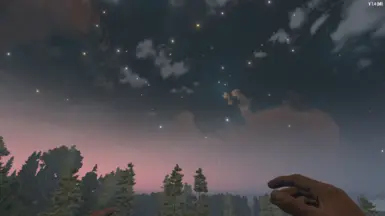
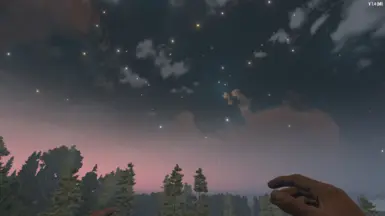
该模组为《七日杀》新增了6个昼夜天空盒,将其转变为令人惊叹的视觉体验。该模组还提供支持与指导,教你如何用15分钟甚至更短的时间创建属于自己的天空盒!
 查看大图
查看大图本模组会根据游戏内时间动态切换白天与夜晚的环境贴图,营造出无缝衔接且沉浸式的天空盒体验。您可以为每天的不同时段自定义任意数量的环境贴图,模组会自动循环切换,为每次日出日落增添视觉变化。第1天会使用专属天空盒组合,为您旅途带来特殊的视觉盛宴。所有配置通过简洁的SkyChange.xml文件管理,让您完全掌控使用的环境贴图。模组仅加载XML中明确列出的环境贴图,保持设置简洁可预测。
[color=#00ff00] 主要功能: [/color] (在这些参考文献中,Cubemaps 指的是 Skyblocks)
- 动态昼夜天空: 体验随着游戏时间变化而变化的生动天空,循环展示自定义的白天和夜晚立方体贴图,营造真正的沉浸式体验。从第一天开始,就能目睹独特的天空!
- 适合所有技能水平: 初学者会喜欢简单的设置,而专家则可以深入使用Unity创建和定制自己的天空盒。(如果你将依赖下载链接指向此Mod,则允许在Overhauls中使用它。)
- 简易配置: 使用SkyChange.xml文件来定义你的白天和夜晚立方体贴图——无需复杂的脚本编写!(我已经为你完成了繁琐的工作!)随意添加任意数量的立方体贴图,模组会自动处理其余部分。我没有设置上限!
- 干净且受控的加载: 只有 SkyChange.xml 中列出的立方体贴图才会被加载,确保你的天空盒设置完全符合预期。如果你想进行调整,可以在 XML 文件中将其注释掉,加载时会显示该项已被跳过。[color=#ff00ff]注释方法为
<!-- 在此处输入名称 -->[/color] - 无缝Unity导出: 在Unity中创建自己的立方体贴图轻而易举——无需额外组件。只需将立方体贴图导出到资源包中,然后放入模组文件夹即可。就是这么简单。无需标签、碰撞体,只需极少的调整和编辑(见下文)。你完全可以做到。超简单!
=================================================================================== 安装此模组的步骤(如果使用服务器,则必须在客户端和服务器端都安装,且EAC需要关闭)
- 从NexusMods下载模组。
- 将内容解压到你的《7 Days to Die》Mods文件夹中(例如:
C:\Program Files (x86)\Steam\steamapps\common\7 Days To Die\Mods\)。 - 确保文件夹结构为
Mods/TheMeanOnes_InterchangeableSkies/,其中包含ModInfo.xml、TheMeanOnes_InterchangeableSkies.dll以及Resources文件夹里的InterchangeableSkies.unity3d文件。 - 开始游戏,看天空变化!
===================================================================================
制作你自己的天空盒入门指南
将自己自定义的天空盒添加到此模组中非常简单直接。我非常希望给每个人提供机会,为自己或自己的服务器创造独特的内容。按照以下步骤使用Unity创建并整合你自己的立方体贴图:
在Unity中准备你的立方体贴图: (2022.2.39) [color=#ff00ff]下载链接:[/color] 下载
- 打开Unity并创建一个新项目(或使用现有项目)。
- 导入或创建你的立方体贴图。这些通常是六面纹理(上、下、左、右、前、后),Unity会将其编译成立方体贴图资源。
- 明确命名每个立方体贴图(例如
MyCustomDaySky、MyCustomNightSky)。这些名称稍后将在 XML 文件中使用。 - 无需碰撞器、标签或其他组件——仅需立方体贴图本身。
添加导出包脚本:
- 从 [color=#ff00ff] ** [《7 Days to Die》Unity脚本GitHub] ** [/color]下载ExportBundle脚本: https://github.com/7D2D/Unity-Scripts。
- 将ExportBundle脚本拖入你的Unity项目的Assets文件夹中。它实际上就是一个位于你项目工作区中的脚本。不要动它。
将立方体贴图导出为AssetBundle:
- 在Unity中,在项目窗口中选择你的所有立方体贴图(按住Ctrl键选择多个)。你必须将它们全部导出到这个单一文件中。
- 右键点击选中的立方体贴图,然后选择“构建3D资源包”(此选项在添加ExportBundle脚本后出现)。
- 在顶部,选择“中等压缩”以获得质量和文件大小的最佳平衡(在我看来,其他人的观点可能有所不同)。
- 将AssetBundle导出到模组目录中的Resources文件夹(例如:
Mods/TheMeanOnes_InterchangeableSkies/Resources/)。 - [color=#ffff00] 重要: [/color] 导出的文件必须命名为
InterchangeableSkies.unity3d。如果文件名不匹配,你的自定义天空将无法加载。只需点击文件夹中的Unity文件并覆盖即可!
更新 SkyChange.xml:
- 用文本编辑器打开mod文件夹中的SkyChange.xml(例如:
Mods/TheMeanOnes_InterchangeableSkies/SkyChange.xml)。(我用的是VS或Notepad++) - 将自定义立方体贴图的名称添加到相应的部分(
<dayCubemaps>或<nightCubemaps>)。这些名称必须与你在 Unity 中为立方体贴图命名的名称完全一致。
- 用文本编辑器打开mod文件夹中的SkyChange.xml(例如:
示例:
你的Unity天空盒名称放在括号之间。你可以添加额外的括号。它自带了不少。
<config>
<dayCubemaps>
    <cubemap>我的自定义白天天空</cubemap>
</dayCubemaps>
<nightCubemaps>
    <!-- 按需添加夜景立方体贴图! -->
    <cubemap>我的自定义夜空</cubemap>
</nightCubemaps>
</config>
重要说明:
- 请勿更改XML结构(例如,不要重命名
<dayCubemaps>或<cubemap>标签),否则可能会遇到错误。 - 你不能在白天和夜晚部分使用相同名称的立方体贴图(Unity仅将其分配给一组)。要在两者中使用相同的天空,请在Unity中创建一个名称不同的副本(例如,
DayRedSky和NightRedSky)。 - 您可以通过复制粘贴
<cubemap>行并重命名来添加任意数量的立方体贴图。
测试你的自定义天空:
- 启动《7 Days to Die》并开始一个新游戏或加入一个现有游戏。
- 观察模组如何根据游戏中的日夜循环循环切换你的自定义立方体贴图。
- 查看游戏日志(例如
output_log.txt)中来自模组的消息(以[TheMeanOnes_InterchangeableSkies]为前缀),以确认您的立方体贴图是否正确加载。
故障排除提示
立方体贴图无法加载?
- 再次确认AssetBundle文件名为
InterchangeableSkies.unity3d,并且位于Resources文件夹中。 - 确保 SkyChange.xml 中的立方体贴图名称与 Unity 中的名称完全匹配(区分大小写)。
- 确认你的cubemaps在SkyChange.xml中有列出——该模组仅加载XML中明确列出的cubemaps。
- 请确保客户端和服务器端均已安装!
- 再次确认AssetBundle文件名为
游戏崩溃或天空盒未改变?
- 确认你的立方体贴图格式正确,并已从Unity正确导出。
- 检查游戏日志中的错误,并相应调整你的设置。
- 确认你的游戏已更新至最新版本。
看到比预期更多的天空盒?
- 确保你的 SkyChange.xml 在
<dayCubemaps>和<nightCubemaps>部分列出了正确数量的立方体贴图。重复或多余的条目可能导致模组报告不正确的数量。
- 确保你的 SkyChange.xml 在
需要帮助?
- 加入我的Discord获取支持(链接在模组日志中),或者在本NexusMods页面发表评论——我会在这里提供帮助!
- 在下方观看我的Youtube教程视频:
[youtube]s-hZTgIiMNo[/youtube]
正在加载版本记录…
正在加载评论…
评论在新手盒子客户端中发表,这里同步展示。