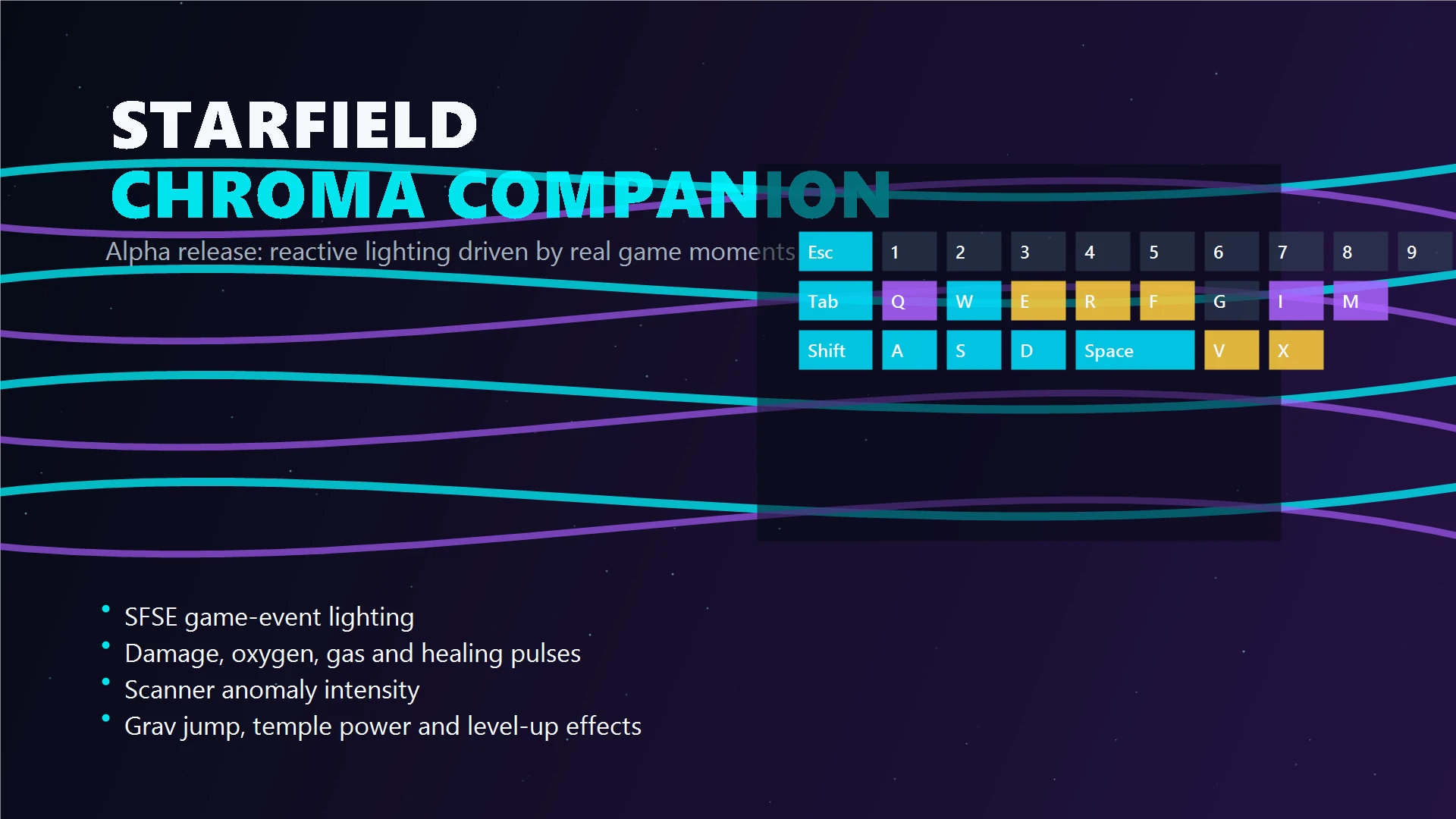
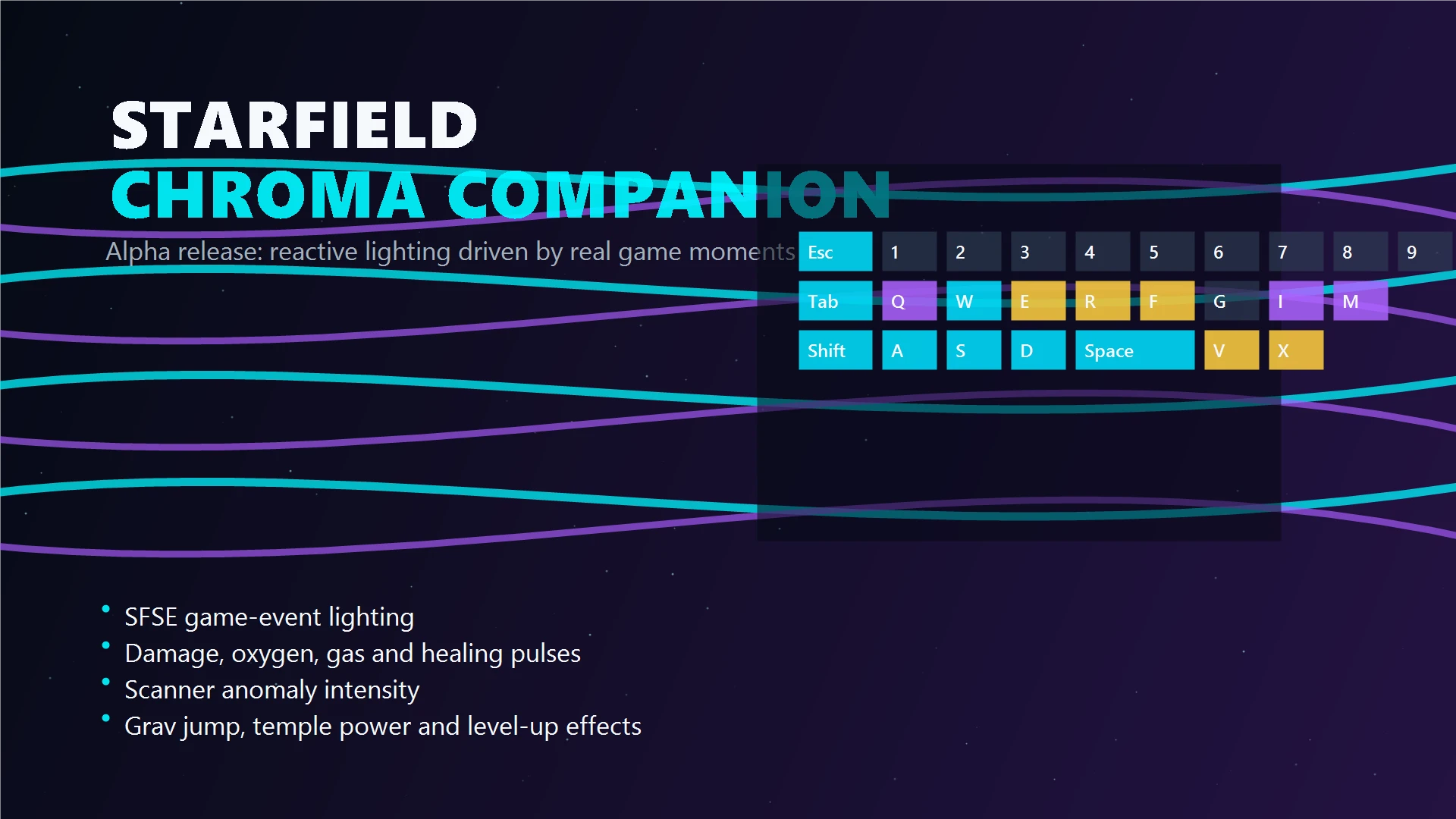
星空色彩伴侣
适用于Starfield的响应式Razer Chroma灯光效果,由SFSE事件驱动,覆盖键盘、鼠标、鼠标垫、耳机和Chroma Link设备。
 查看大图
查看大图源代码与发布:
https://github.com/michaelstienstra25-sudo/starfield-chroma-companion
源代码在 GitHub 上公开,以确保透明度。当前的 Nexus/Vortex 包包含 SFSE 插件 DLL,因为它们是 Starfield 事件检测所必需的。干净的 Nexus 包不包含 .exe、.cmd、.bat 或 .ps1 辅助脚本。
此模组的功能:
Starfield Chroma Companion 为 PC 版 Starfield 添加响应式 Razer Chroma 灯光效果。它不是一个玩法/内容模组。它是为在 Starfield 中使用 SFSE 和 Razer Chroma 硬件的玩家提供的沉浸感/RGB 伴侣。
它让受支持的 Razer Chroma 设备对游戏中的时刻做出反应,例如扫描仪异常、战斗、武器开火、换弹、受伤、O2/毒气/辐射警告、重力跃迁、升级/能力时刻、菜单、存档、读档和飞船时刻。
Alpha 版本包含一个 Starfield 风格的启动器/控制面板,具有状态显示、设置、Razer Chroma 快捷方式,以及一个高级面板,用于 Chroma SDK 检查、效果预览、多设备焦点测试和可见的启动/停止确认脉冲。
架构说明:SFSE 插件 DLL 不直接与 Razer 通信。它们检测 Starfield/SFSE 事件,并将其本地发送到 Node.js 伴侣程序。该伴侣程序与本地 Razer Chroma SDK 通信,并驱动键盘、鼠标、鼠标垫、耳机和 Chroma Link 效果。
多设备 Chroma 支持现已对键盘、鼠标、鼠标垫、耳机和 chromalink 设备生效。鼠标设备使用自定义动作强调效果,用于战斗、受伤、扫描仪异常、重力/能力时刻、O2/毒气警告、奖励、菜单和空闲状态。耳机、鼠标垫和 chromalink 设备接收状态感知脉冲。设置和高级面板现在包含效果预设和每设备强度控制,因此用户可以选择更平静、更易读或更偏战斗的体验。硬件行为仍可能因设备型号而异,因此我仍在寻找来自 Naga 系列鼠标、Razer 耳机、鼠标垫和 Chroma Link 配置的报告。
所需软件:
- PC 版 Starfield
- 与你安装的 Starfield 版本兼容的 SFSE
- Node.js 20 或更高版本
- Razer Synapse
- 已启用 Razer Chroma / Chroma SDK
- 已在 Razer Chroma 中启用 Chroma Apps
安装说明
Vortex:
1. 下载 Vortex 包。
2. 使用 Vortex 安装并启用它。
3. 可选的一步式 Vortex 工具:
- 目标/二进制文件:node.exe
- 起始位置:你部署的 Data\StarfieldChromaCompanion 文件夹
- 参数:.\auto-start-sfse.mjs
4. 运行该 Vortex 工具以启动伴侣程序,并通过 SFSE 启动 Starfield。
自动启动辅助程序会在需要时启动本地启动器服务,启动 Chroma 伴侣程序,通过 sfse_loader.exe 启动 Starfield,并让现有的看门狗在 Starfield 关闭时关闭伴侣程序。
手动控制面板选项:
<br />cd /d "C:\Path\To\SteamLibrary\steamapps\common\Starfield\Data\StarfieldChromaCompanion"
<br />node ".\launcher\starfield-chroma-launcher.mjs"
<br />```
<br />
<br />然后点击 Start Companion + SFSE。
<br />
<br />仅使用 SDK Check 来验证本地 Razer SDK 是否可访问。使用 Test Effects 确认实际的伴侣程序管线和设备接管。如果设备停留在 Spectrum Cycling,请打开 Razer Chroma,进入 Chroma Apps,启用全局 Chroma Apps 开关,并启用 Starfield Chroma Companion。
<br />
<br />Mod Organizer 2:
<br />
<br />MO2 可以工作,但伴侣程序必须从真实模组文件夹或通过 MO2 启动。Starfield/SFSE 在 MO2 的虚拟文件系统下运行,而普通的外部 Node.js 进程不会自动看到该虚拟 Data 文件夹。
<br />
<br />建议的 MO2 设置:
<br />
<br />1. 在 MO2 中安装干净的 Vortex 包并启用它。
<br />2. 将 sfse_loader.exe 添加为 MO2 可执行文件。
<br />3. 添加第二个 MO2 可执行文件:
<br /> - 二进制文件:node.exe
<br /> - 起始位置:MO2 模组目录内该模组的 StarfieldChromaCompanion 文件夹
<br /> - 参数:.\mo2-start.mjs
<br />4. 从 MO2 运行伴侣程序条目。
<br />5. 在控制面板中,点击 Start Companion。
<br />6. 从 MO2 通过 SFSE 启动 Starfield。
<br />
<br />对于由 MO2 管理的游玩流程,请勿使用控制面板的 Start SFSE 按钮。该按钮会直接启动 sfse_loader.exe,不会使用 MO2 的虚拟文件系统。
<br />
<br />请勿直接启动 Starfield.exe,否则 SFSE 插件将不会加载。
<br />
<br />可选的 GitHub 设置助手:
<br />
<br />GitHub 发布版还可能包含一个可选的 Windows 设置助手,供偏好引导式安装的用户使用。Nexus/Vortex 用户应使用干净的 Nexus 包。
<br />
<br />注意:基于 DLL 的 SFSE 模组可能会受到杀毒工具或模组托管扫描器的审查。当前的 Nexus 干净包移除了辅助可执行文件和命令/PowerShell 脚本。源代码可在 GitHub 上获取以确保透明度。
<br />
<br />正在寻找拥有不同 Razer Chroma 配置的测试者。欢迎反馈、错误报告、设备兼容性说明和游戏片段。
<br />源代码与发布:
<br />https://github.com/michaelstienstra25-sudo/starfield-chroma-companion
<br />
<br />源代码在 GitHub 上公开,以确保透明度。Nexus/Vortex 包是一个干净的模组管理器包:它不包含安装可执行文件、命令脚本、PowerShell 脚本、批处理文件或日志文件。它包含所需的 SFSE 插件 DLL、伴侣程序/启动器 JavaScript 文件、配置、文档和图片。
<br />
<br />此模组的功能:
<br />
<br />Starfield Chroma Companion 为 PC 版 Starfield 添加响应式 Razer Chroma 灯光效果。它不是一个玩法/内容模组。它是为在 Starfield 中使用 SFSE 和 Razer Chroma 硬件的玩家提供的沉浸感/RGB 伴侣。
<br />
<br />它让受支持的 Razer Chroma 设备对游戏中的时刻做出反应,例如扫描仪异常、战斗、武器开火、换弹、受伤、O2/毒气/辐射警告、重力跃迁、起飞、加载、升级/能力时刻、菜单、存档、读档和飞船时刻。
<br />
<br />当前 alpha 亮点:
<br />
<br />- Starfield 风格的启动器/控制面板,带有一个 START STARFIELD 按钮。
<br />- 适用于 Vortex/直接使用 Node 用户的自动启动辅助程序。
<br />- 当 Starfield 关闭时自动关闭的看门狗。
<br />- 多设备 Chroma 支持,适用于键盘、鼠标、鼠标垫、耳机和 Chroma Link 设备。
<br />- 鼠标和耳机强调效果,用于战斗、受伤、扫描仪异常、重力/能力时刻、O2/毒气警告、奖励、菜单和空闲状态。
<br />- 效果预设和每设备强度控制。
<br />- 高级面板,用于 Chroma SDK 检查、效果预览和多设备焦点测试。
<br />
<br />所需软件:
<br />
<br />- PC 版 Starfield
<br />- 与你安装的 Starfield 版本兼容的 SFSE
<br />- Node.js 20 或更高版本
<br />- Razer Synapse
<br />- 已启用 Razer Chroma / Chroma SDK
<br />- 已在 Razer Chroma 中启用 Chroma Apps
<br />- 兼容 Razer Chroma 的硬件
<br />
<br />重要的 Razer Chroma 说明:
<br />
<br />Razer Chroma 必须允许 Chroma Apps 接管设备灯光。如果此选项关闭,SDK 仍可能成功响应,而键盘会保持在 Spectrum Cycling 等普通快速效果上。
<br />
<br />打开 Razer Chroma,进入 CHROMA APPS,打开全局 Chroma Apps 开关,并确保 Starfield Chroma Companion 在应用列表中已启用。
<br />
<br />安装说明
<br />
<br />Vortex:
<br />
<br />1. 下载 Nexus 干净包。
<br />2. 使用 Vortex 安装并启用它。
<br />3. 如需一步式启动流程,请添加一个 Vortex 工具:
<br /> - 目标/二进制文件:node.exe
<br /> - 起始位置:你部署的 Data\StarfieldChromaCompanion 文件夹
<br /> - 参数:.\auto-start-sfse.mjs
<br />4. 当你想游玩时运行该 Vortex 工具。
<br />
<br />自动启动辅助程序会在需要时启动本地启动器服务,启动 Chroma 伴侣程序,通过 sfse_loader.exe 启动 Starfield,并让看门狗在 Starfield 关闭时关闭伴侣程序。
<br />
<br />手动控制面板选项:
<br />
<br />cd /d "C:\Path\To\SteamLibrary\steamapps\common\Starfield\Data\StarfieldChromaCompanion"
<br />node ".\launcher\starfield-chroma-launcher.mjs"
<br />
<br />然后点击 Start Companion + SFSE。
<br />
<br />Mod Organizer 2:
<br />
<br />MO2 可以工作,但伴侣程序必须从真实模组文件夹或通过 MO2 启动。Starfield/SFSE 在 MO2 的虚拟文件系统下运行,而普通的外部 Node.js 进程不会自动看到该虚拟 Data 文件夹。
<br />
<br />建议的 MO2 设置:
<br />
<br />1. 在 MO2 中安装干净的 Vortex 包并启用它。
<br />2. 将 sfse_loader.exe 添加为 MO2 可执行文件。
<br />3. 添加第二个 MO2 可执行文件:
<br /> - 二进制文件:node.exe
<br /> - 起始位置:MO2 模组目录内该模组的 StarfieldChromaCompanion 文件夹
<br /> - 参数:.\mo2-start.mjs
<br />4. 从 MO2 运行伴侣程序条目。
<br />5. 在控制面板中,点击 Start Companion。
<br />6. 从 MO2 通过 SFSE 启动 Starfield。
<br />
<br />对于由 MO2 管理的游玩流程,请勿使用控制面板的 Start SFSE 按钮。该按钮会直接启动 sfse_loader.exe,不会使用 MO2 的虚拟文件系统。
<br />
<br />可选的 GitHub 设置助手:
<br />
<br />GitHub 发布版可能包含一个可选的引导式 Windows 设置助手,供偏好应用式安装程序的用户使用。Nexus 保持为干净的模组管理器包。
<br />
<br />正在寻找测试者:
<br />
<br />欢迎反馈,尤其是来自拥有不同 Razer 键盘、Naga 系列鼠标、耳机、鼠标垫、Chroma Link 设备、Vortex 配置、MO2 配置以及 SFSE/Starfield 版本的用户的反馈。
<br />
<br />这是一个非官方社区项目,与 Bethesda、Razer 或 Nexus Mods 无关联。
正在加载版本记录…
正在加载评论…
评论在新手盒子客户端中发表,这里同步展示。