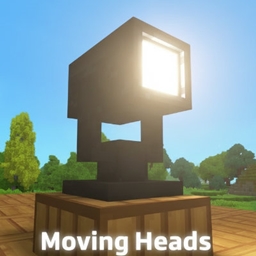
摇头聚光灯
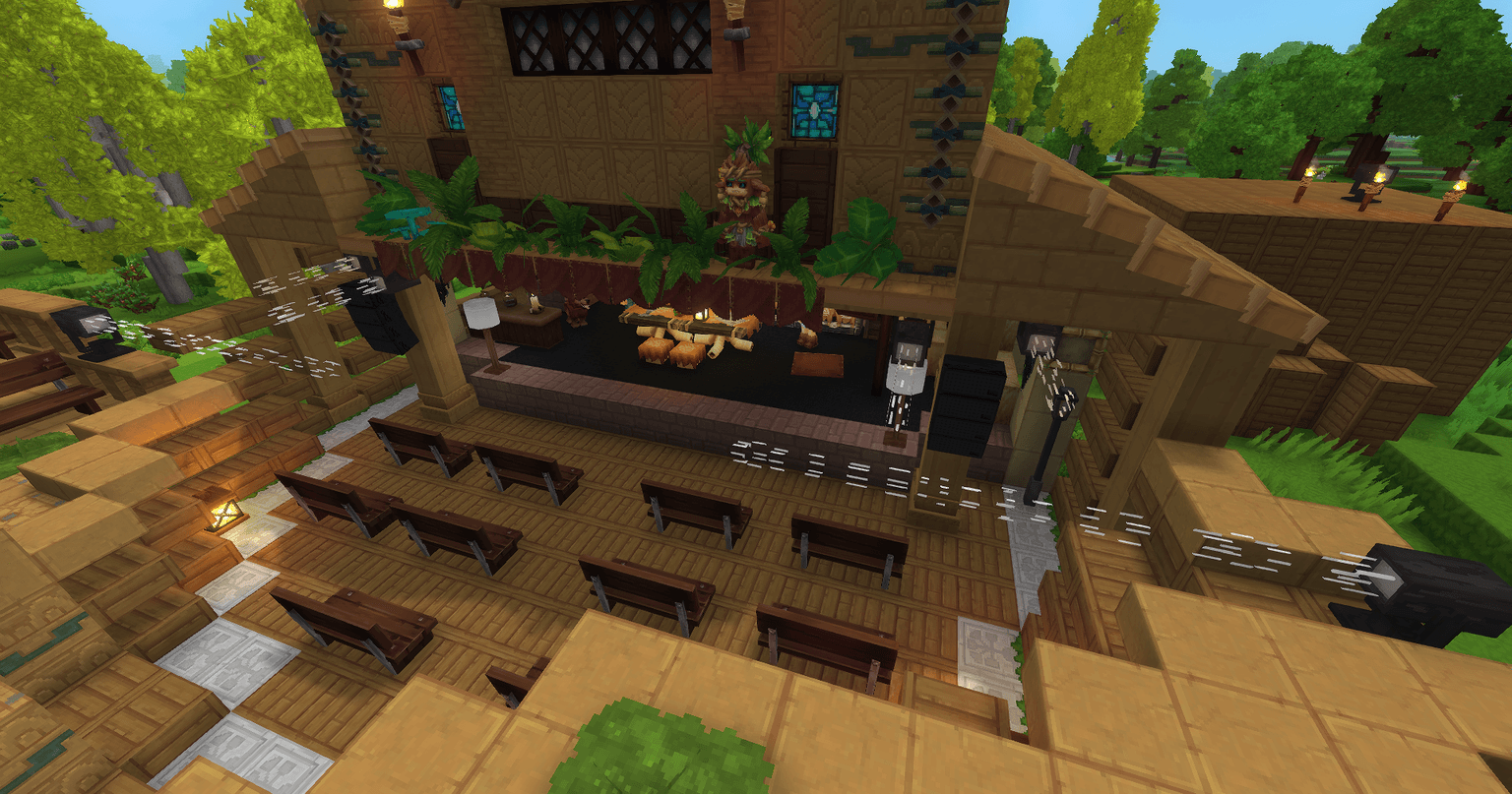
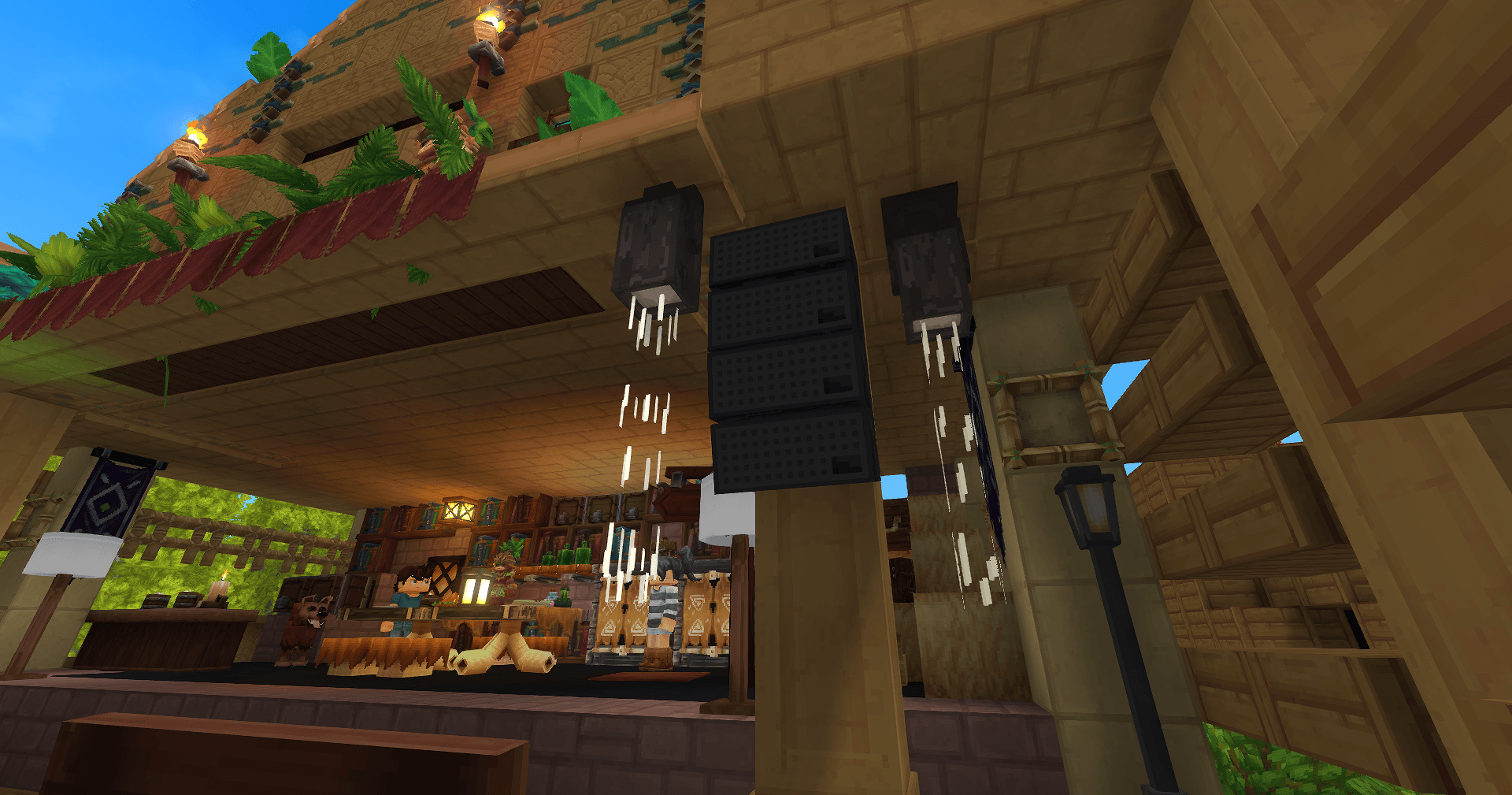
功能齐全的摇头灯,配有可配置、可自定义的运动序列。
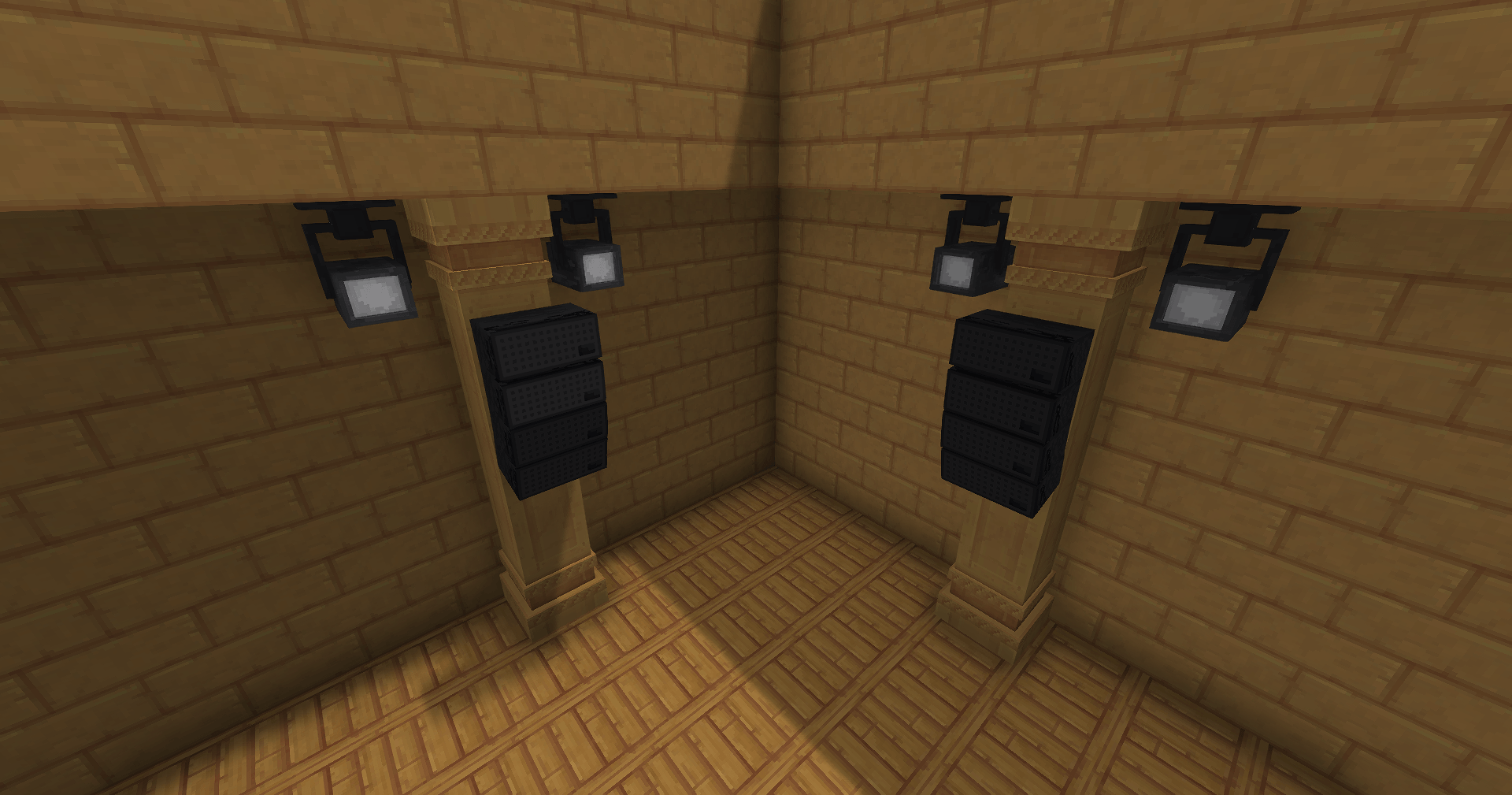 查看大图
查看大图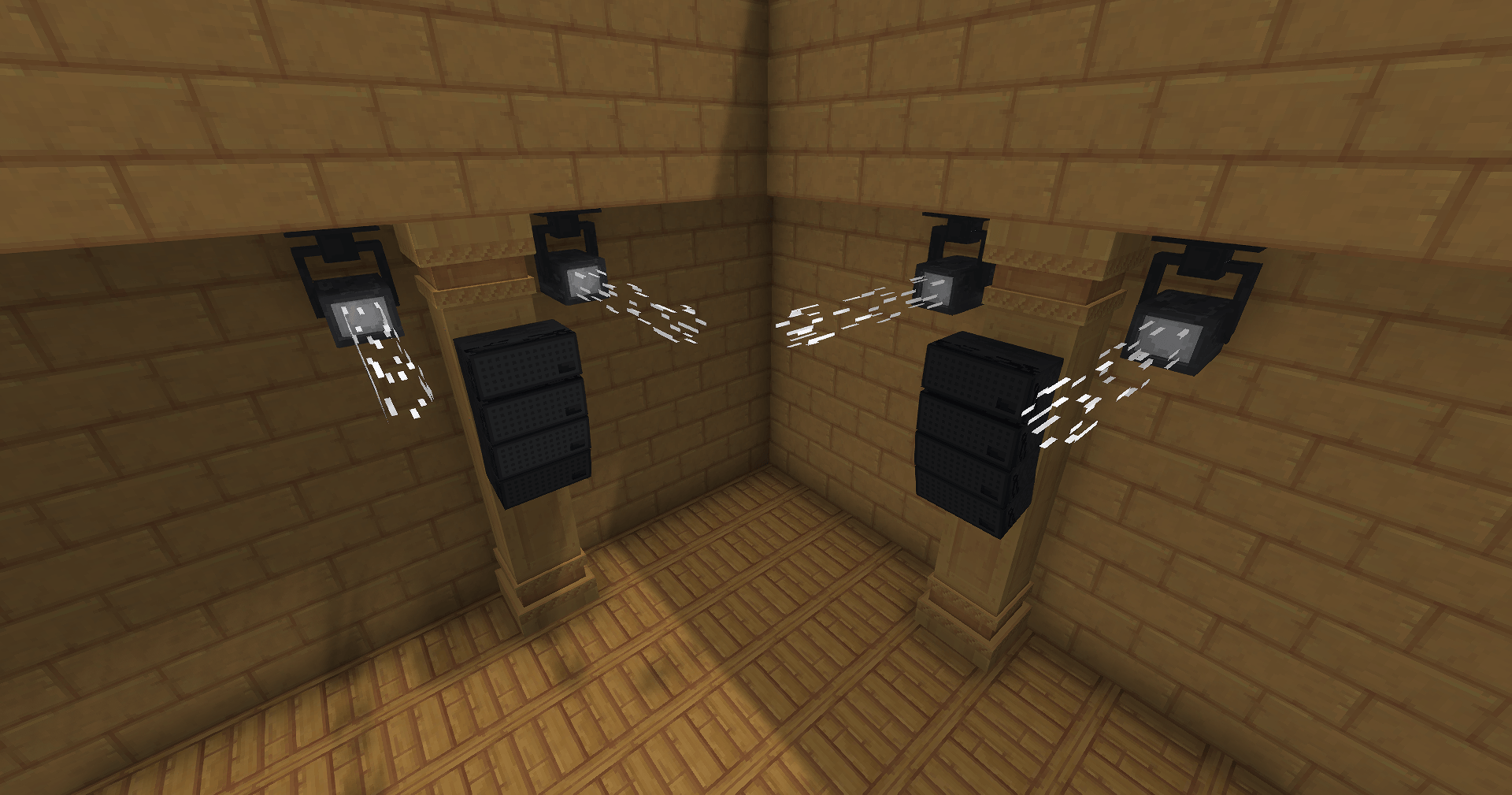
描述
本模组为游戏增添了真实且可活动的摇头灯。你可以利用全新的图形界面或指令,基于八种预设动画(更多动画即将推出),创建属于自己的自定义移动序列和灯光秀!
你还可以为动画添加自定义音乐!
💎 特性
- 🏗️ 摇头灯
- 📏 不同的光束范围: 2、4、6、12、72 或 96 个方块
- 🔄 双面灯位: 左侧和右侧。左右灯位的动画是镜像的。请相应地将它们放置在中心区域的左右两侧,以营造出镜像效果(如上方视频所示)。
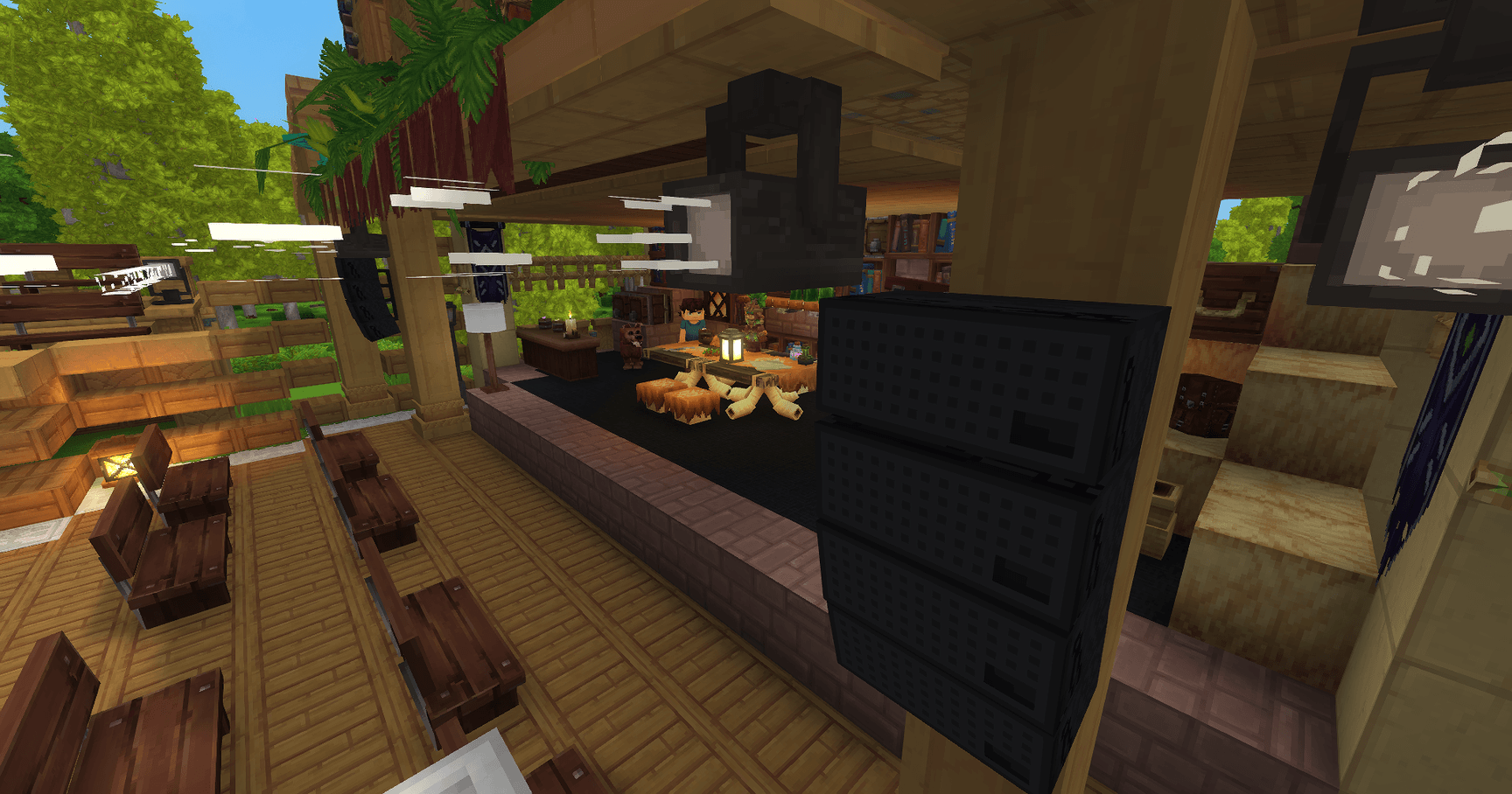
- 🔊 扬声器: 装饰性方块
- 🎬 动画:
- 🎞️ 13 种预定义的方块动画: 组合它们来创造你自己定制的精彩表演!
- 🎵 声音集成: 播放声音与你的灯光序列完美同步!
- 🌐 可用语言: 英文、德文
使用方法
创建新动画
要创建一个新动画,让我们从 uʍop ǝpᴉsdn 🔦🚲 开始:
创建动画的主要指令是 /mh gui。图形界面中的四个标签/步骤将引导你完成创建新动画的过程。
以下指南仅展示了每个步骤可用的一小部分指令。请参考 /help 指令来熟悉所有可用的指令。
1. 创建新的 SceneGroup
SceneGroup 是一个可以容纳多个方块的"容器"。例如,你可以将所有舞台上的灯位放在一个组中,并将剩下的放在另一个"侧边"组中。
在图形界面中直接点击"加号"按钮创建一个新的场景组。
接下来,我们依次选中舞台上的每个灯位,并使用指令 /mh sc add stage 添加它们。此指令会将你正在看的方块添加到该组中。
要查看所有已添加的方块,请输入 /mh sc show stage。所有方块将使用蓝色粒子效果显示出来。
让我们测试一下! /mh sc play stage Up
2. 创建新的 StateFrame
StateFrame 组合了状态和 SceneGroup。它决定了每个 SceneGroup 播放哪个动画。你可以创建多个可重复使用的 StateFrame,例如 'stageUp'、'stageDown' 和 'stageParty1'。
如果你希望动画重复 X 次,请使用"迭代次数"属性。
3. 创建 AnimationNode
AnimationNode 会同时播放所有添加的 StateFrame。所以,让我们创建一个新的,并使用保存按钮上方的下拉菜单添加我们已制作的 StateFrame。
选中的 StateFrame 将同时被设置到它们预定义的 SceneGroup。
让我们测试一下! /mh annode play [名称]
4. 创建动画
快完成了!最后,我们需要定义一个的新动画。
现在,添加你想要的所有 AnimationNode。动画会按顺序播放每个节点,而 AnimationNode 中的 StateFrame 则是并行播放的。这使得动画组合具有高度灵活性。
让派对开始吧! /mh an play demo
附加
让我们为动画添加一些好听的音乐: /mh annode addsound Custom_Music 10 10 10
"10 10 10" 是声音来源的方块位置。
动画
动画由方块状态变化触发。目前我们有 11 种动画和 2 种没有动画的附加状态。
- Off
- On
- IntroSide
- IntroSide2
- IntroStage
- OutroStage
- PartyOne
- PartyTwo
- Down
- Up
- UpDownOne
- Background_Center
- Round_One
- Forward_Backward
- Background_Show_One
- FrontShow
许可证
基于 MIT 许可证分发。更多信息请参阅 LICENSE 文件。
需求
- Java 25
参考资料
HyUi 包含在提供的 jar 文件中。
正在加载版本记录…
正在加载评论…
评论在新手盒子客户端中发表,这里同步展示。