
音乐显示
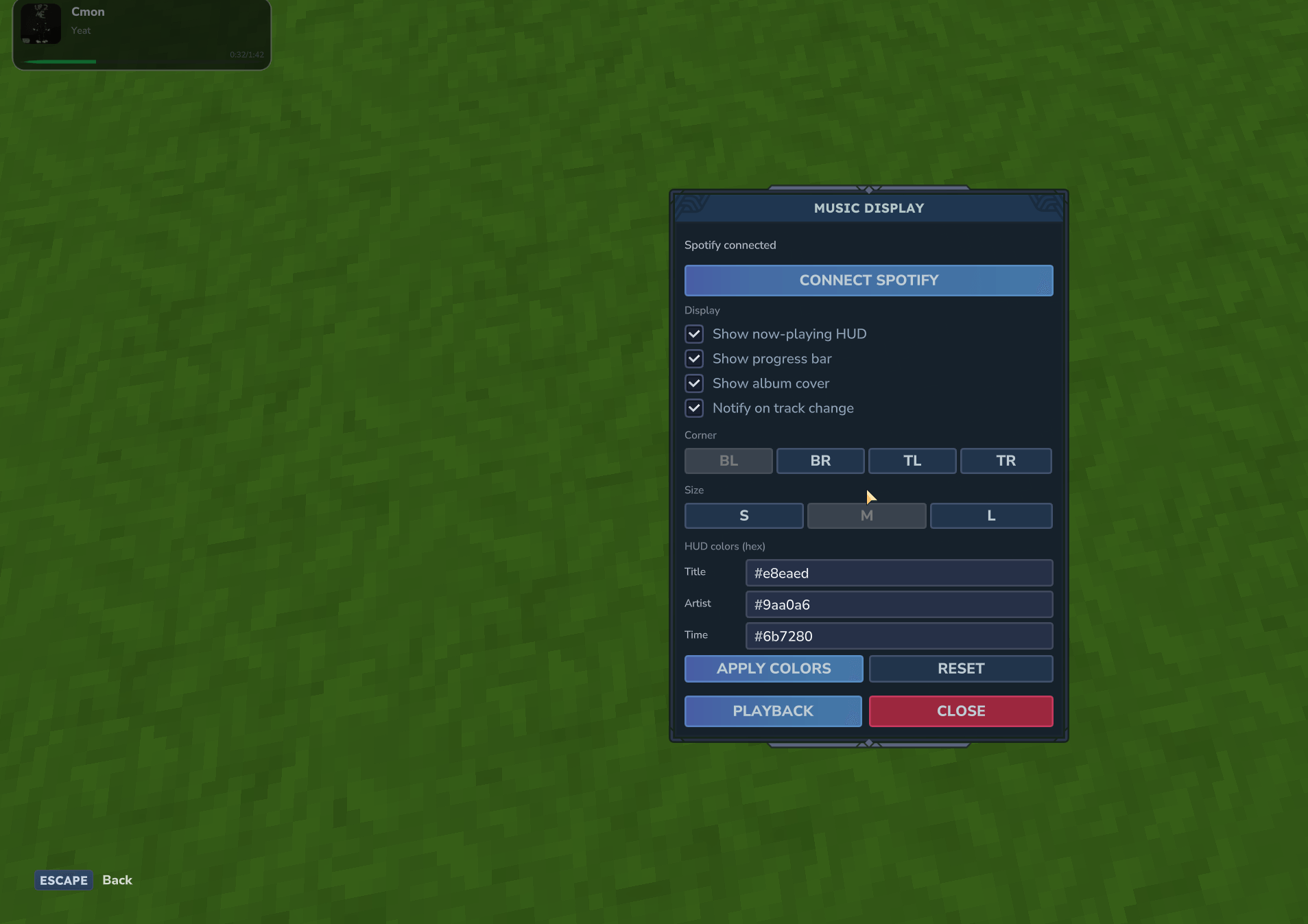
MusicDisplay以干净的游戏内HUD显示你正在收听的内容——Spotify或Windows系统媒体(YouTube、浏览器等)。
 查看大图
查看大图
MusicDisplay 以简洁的游戏内 HUD 显示你在 Spotify 上正在播放的内容。
自定义叠加层、连接你自己的 Spotify 账户,无需离开 Hytale 即可控制播放。
功能特性
- 实时“正在播放”HUD — 曲目、艺术家和时间(例如
1:16 / 3:22) - 专辑封面 — 曲目信息旁的圆角封面图(可关闭)
- 可自定义叠加层 — 屏幕角落、尺寸(小 / 中 / 大)、文字颜色、进度条开关、曲目切换通知
- Spotify 连接 — 在游戏内连接你的账户
- 游戏内设置面板 — 使用
/musicdisplay(或/msd)打开 - 播放控制 — 播放、暂停、上一曲、下一曲、音量(播放控制需要 Spotify Premium)
- 每位玩家独立设置 — 每位玩家连接各自独立的 Spotify 账户
- 多语言支持 — 英语、波兰语、德语、法语、西班牙语
首次设置(Spotify)
- 在游戏中运行
/musicdisplay。 - 点击 连接 Spotify — 设置链接会被复制到你的剪贴板。
- 将其粘贴到浏览器中(Ctrl+V)。
- 在 Spotify 开发者仪表板中:
- 创建应用(或使用现有应用)
- 打开 设置 → 重定向 URI
- 移除所有
localhost条目(Spotify 不再接受这些条目) - 精确添加此重定向 URI:
http://127.0.0.1:8888/callback - 点击 保存
- 复制你的 客户端 ID 和 客户端密钥。
- 将它们粘贴到设置页面,然后点击 连接 Spotify 账户。
- 在 Spotify 中批准所有请求的权限。
- 返回 Hytale — 播放音乐时 HUD 即会出现。
注意: 设置期间你的电脑上必须释放 8888 端口。
注意:设置期间你的电脑上必须释放 8888 端口。
| 命令 | 描述 |
|---|---|
/musicdisplay 或 /msd |
打开设置(连接、HUD 选项)
|
/musicdisplay controls |
打开播放控制界面
|
/musicdisplay play |
恢复播放
|
/musicdisplay pause / stop |
暂停播放
|
/musicdisplay next / skip |
下一曲
|
/musicdisplay prev / previous |
上一曲
|
/musicdisplay toggle |
显示或隐藏 HUD
|
/musicdisplay hide / off |
隐藏 HUD
|
无需 OP 权限 — 每位玩家都可以使用这些命令。
要求
- 跳过 / 播放 / 暂停需要 Spotify Premium(显示功能无需 Premium)
- 玩家电脑上首次设置时需要释放 8888 端口
正在加载版本记录…
正在加载评论…
评论在新手盒子客户端中发表,这里同步展示。