基于位置的图形设置 - FPS助手
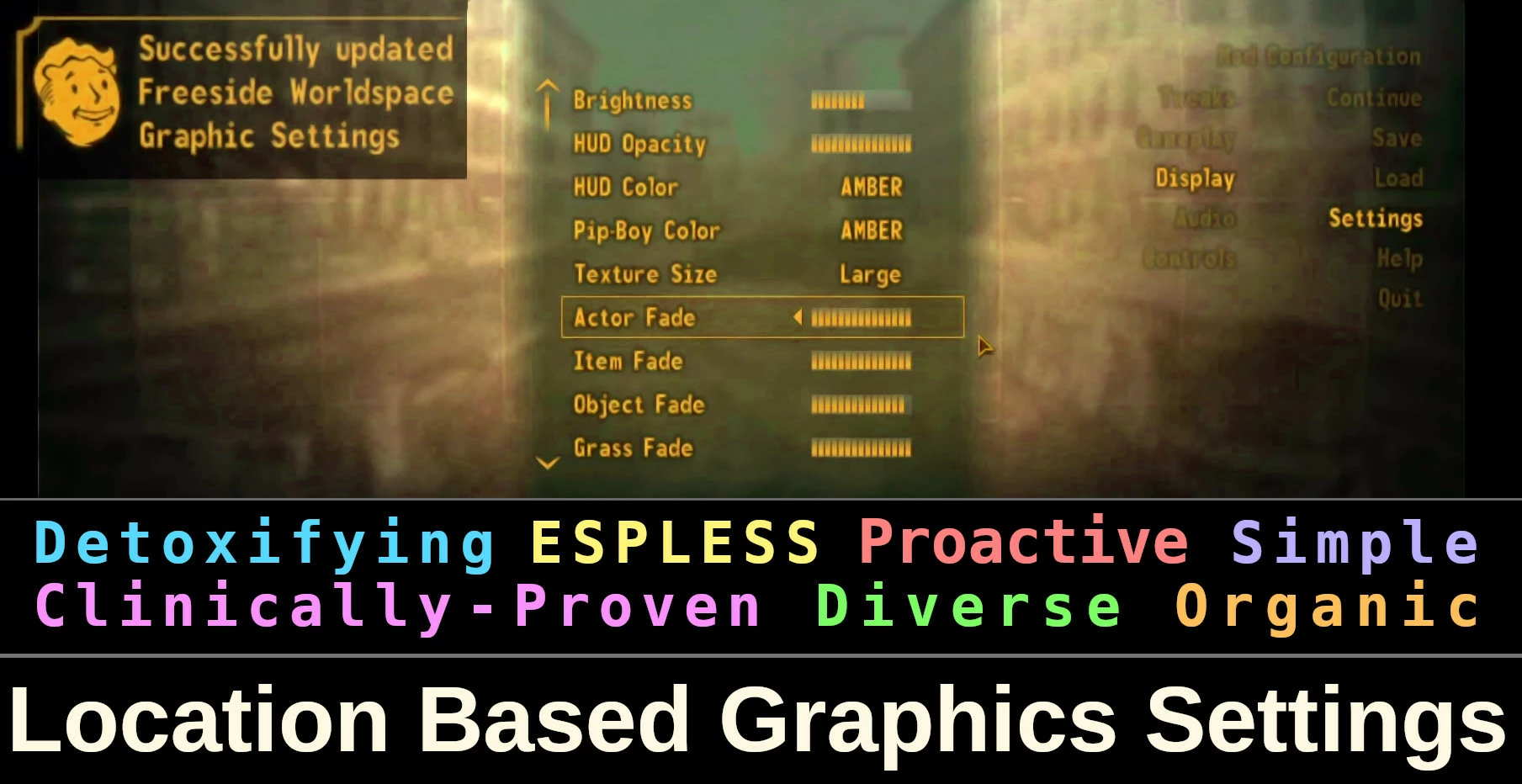
区域可以拥有自己的图形设置。例如,在游戏内图形菜单中为The Strip所做的更改仅适用于The Strip区域。 区域可以细化到单个单元格级别。
 查看大图
查看大图基于位置的图形设置
《辐射3》版本页面链接
基本上,这个模组的目的是在你处于那些对你通常的淡出设置来说负担过重的区域时,消除暂停游戏并编辑设置的需要。
这两个短视频会很好地展示它
简要概述
包含的配置文件使以下区域的图形设置与主游戏不同: The Strip, Freeside, Casino's Ground Floors, Westside, Boulder City, NV Square, Red Rock Canyon, South Vegas Ruins, The Fort, Mojave Outpost, Aerotech, and Camp McCarran. 拥有配置文件意味着当您处于这些区域时,在游戏中进行的图形设置更改仅适用于该区域。
以上内容在视频1中展示
为了使其他区域拥有不同的图形设置:
世界空间: 城市区域如The Strip、Freeside等拥有独立的世界空间,这意味着当你按下创建世界空间键时,该区域的图像设置将立即与游戏默认设置区分开来。
世界空间内的区域: 例如,在荒原的任何地方,比如普瑞姆。在这些情况下,你按下创建单元格配置文件的按键,在你想要添加的区域四处走动,完成后,再次按下创建单元格配置文件的按键, 立刻,整个区域的图形设置就会与游戏默认设置区分开来。
上述内容在视频2中展示
您可以根据偏好开启/关闭区域显示。
============ 重要提示:高光、灯光和阴影的设置将会更改并正常运作,但在菜单屏幕上可能不会视觉上反映出来。
更详细的描述如下。
描述
用户可以 选择特定的游戏区域来设置自己的图形选项,这些选项可通过常规游戏内图形菜单进行编辑。下载内容已包含大多数对性能要求较高的区域。此外,用户还能为自选区域添加并自定义设置,包括世界空间、单元格组或单个单元格。
兼容《The Frontier》、《新加州》和《TTW》。
基本使用案例
当你在游戏中的The Strip或Freeside等区域时,如果更改图形设置,这些更改只会影响这些地方。该模组附带这些预设配置供你开始使用。
预设区域档案: The Strip、Freeside、赌场底层、Westside、Boulder City、NV Square、红岩峡谷、南维加斯废墟、The Fort、莫哈维前哨站、Aerotech和麦卡伦营地。
基本功能演示
高级使用案例
假设你使用了一个大幅修改地点的大型模组,比如Vice。在某些或可能仅少数区域,你的帧率可能会下降。调整淡出设置可以恢复帧率。每次进入这些区域时都要更改设置或忍受不稳定的帧率很麻烦。有了这个插件,你可以将这些区域添加到图形配置文件中,从而仅编辑这些区域的设置。之后当你进入这些区域时,设置会自动应用,你的性能将保持稳定。
对于大幅改动区域并影响性能的模组,此插件将非常有用。
视频演示:如何添加新的自定义区域
如何使用
基础 - 开箱即用
该模组具备编辑The Strip、Freeside及其他高负荷区域设置的功能。
在这些区域调整的图形设置将自动应用于相应区域并保存。
您可通过切换键启用或禁用这些区域。
添加其他区域
有一个创建世界空间配置文件的按键和一个创建单元格配置文件的按键。要创建世界空间配置文件,按一次世界空间键,它就会被添加。单元格配置文件是通过按下单元格配置文件键并走进你想包含在这个配置文件中的单元格来创建的。当你添加完所有单元格后,再次按下按键,这些单元格就会被添加到它们自己的配置文件中。这有点像为这组单元格创建你自己的伪世界空间。当玩家站在这个区域内时,你可以编辑这个区域的设置。
自动保存设置功能
默认情况下,此选项处于开启状态,以便让只想使用预设区域的玩家更直观地操作模组。对于更高级的使用场景,建议使用世界空间和单元保存键。这样当您处于类似"单元配置嵌套在世界空间配置中"的情况并进行设置编辑时,您可以选择将设置保存到哪个配置中。自动保存功能在此情况下会优先选择单元配置。
受影响设置
除树木和物体LOD外的所有游戏内图形设置。
许多模组对系统要求较高。
如果你为某个模组或新维加斯中的某个区域创建了配置文件,且该文件对其他用户有益,建议你将其作为配置文件模组上传。
世界空间配置
按下“create_worldspace_profile_key”键一次。 您将能够在菜单中编辑世界空间配置文件, 一个配置文件将被创建,并且一个文件将被添加到 Data\NVSE\Plugins\LocationBasedGraphicsSettings\Profiles。 有一个名为NVMini的世界空间。它在许多区域中被使用。NV广场和西区就是例子。由于这些区域共享这个世界空间,它必须从这个模组中排除,因为添加到这个世界空间的设置将适用于所有使用NVMini的区域。这意味着在这些情况下,您将不得不使用单元格配置文件功能。如果您尝试向使用NVMini的区域添加世界空间配置文件,将会出现一个UI消息,告诉您无法添加NVmini。可以使用世界空间切换键来开启或关闭世界空间。
细胞配置文件
按下“create_cells_profile_key”键并走进你想包含的单元。完成后,再次按下“create_cells_profile_key”键,将会创建一个配置文件,并在 Data\NVSE\Plugins\LocationBasedGraphicsSettings\Profiles 目录下添加一个文件。设置会立即在菜单中可编辑。即使你身处一个拥有自定义配置的世界空间,仍可在其中创建单元配置文件。单元配置文件的设置优先级高于世界空间设置。可以通过单元切换键来启用或禁用单元配置文件。
重命名配置文件和文件名
你可以随意命名它们。最好给它们一个有意义的名称。
创建后,Cells 配置通常会很相似,因为游戏中大多数单元格可能都使用了"Wilderness"这个名称。
如何删除个人资料
游戏开始时,Data\NVSE\Plugins\LocationBasedGraphicsSettings\Profiles目录下的所有配置文件都将载入游戏。 要移除配置文件,你必须从Data\NVSE\Plugins\LocationBasedGraphicsSettings\Profiles中删除该文件。 或者也可以在游戏内将其关闭。 请注意,被关闭的配置单元无法添加到新配置中。 因此这种情况下,最好直接删除它。
选项文件
这些是位于“\Data\NVSE\Plugins\LocationBasedGraphicsSettings”文件夹下“Options.json”文件中的选项。
按键: 有一个默认启用的Shift键修饰功能。 默认情况下,您必须在使用的同按住SHIFT 键。这可以在选项文件中更改。 按键说明如下。
单元格与世界空间配置文件键
- 创建单元格配置文件键(“b”): 启动为特定游戏单元格创建图形配置文件的过程。按下“b”键,走进你想包含的单元格,然后再次按下“b”键完成配置文件。所有访问过的单元格将成为这个新配置文件的一部分。
- 保存单元格设置键(“h”): 将图形设置保存到您当前所在的单元格配置文件中,但仅在自动保存关闭时有效。若自动保存已开启,则无需使用此键。
- 切换单元格配置文件键(“u”): 开启或关闭自定义单元格配置文件。如果关闭,您所做的任何更改将应用于游戏的默认设置。
- 创建世界空间配置文件键(“n”): 一键为当前所在的世界空间创建图形配置文件。设置为忽略'nvmini'世界空间,以避免将设置应用到非预期区域。
- 保存世界空间设置键(“j”): 功能类似于保存单元格设置键,但适用于世界空间配置文件。如果启用了自动保存,则不需要此键。
- 切换世界空间配置文件键(“i”): 功能类似于切换单元格配置文件键,但用于开启或关闭世界空间配置文件。
所有按键均可更改。在Data\NVSE\Plugins\LocationBasedGraphicsSettings路径下有一个名为"Key values.json"的文件,其中包含键位代码。
其他选项
- 自动保存设置: 启用后,会自动保存对图形设置所做的更改,无需手动按下保存键来保存单元格或世界空间配置文件。以下是其保存优先级:
- 单元格配置:如果您所在的单元格拥有自定义配置,退出菜单后所做的任何更改将自动保存至该配置中。
- 世界空间配置:如果您处于具有配置的世界空间但未在特定单元格配置中,更改将保存至世界空间配置。
- 默认设置:如果您所在的区域没有自定义单元格或世界空间配置,更改将保存至游戏的默认设置。
- use_shift_modifier: 如果开启此选项,意味着在使用快捷键时需要按住Shift键。
- 将位置信息记录到控制台: 每次切换单元格时,当前单元格和世界空间的信息将被打印到控制台。用于了解在单元或世界空间配置文件中,它们是否被禁用,以及它们的ID是什么,以及它们属于哪个配置文件。
- 设置更改时的屏幕消息: 显示游戏内UI消息,提示设置已更改。例如,从自定义配置切换至游戏默认设置。
- toggle_auto_save_settings_key: 切换自动保存设置键。将开启或关闭自动保存功能。默认按键为"y"。
- 切换日志位置信息到控制台键: 将开启或关闭 log_location_info_to_console 功能。默认按键为 "o"
- 切换屏幕消息设置更改键: 将开启或关闭screen_message_on_settings_change功能。默认按键为"p"。
安装
要使用Vortex安装,请将文件解压至《辐射:新维加斯》的数据文件夹中。 对于MO2,正常安装即可。
要求
xNVSE
卸载
直接删除插件。
致谢
Wall_SOGB 提供了极大帮助,就常规GECK脚本的可能性给出了宝贵建议,
提议制作插件、
指明入门方向、
阐释了使用json文件相比ini文件的优势,
并分享了实用库的链接。
深表感谢。
正在加载版本记录…
正在加载评论…
评论在新手盒子客户端中发表,这里同步展示。