
Forge Config Screens/Config Menus for Forge
允许在游戏内直接配置Forge的配置。快速简便,设计精美!
 查看大图
查看大图




📖 关于:
Config Menus for Forge 允许你在游戏中直接编辑所有模组的配置文件,从此无需再手动修改任何文件。
📚 内容:
最值得一提的是,该模组允许:编辑 Forge 的所有配置类型(包括服务器配置,以及与在线服务器和其他玩家同步),设置创建新世界时使用的默认配置,强大且沉浸式的搜索功能,正确处理各种数据类型的列表编辑,一个易于使用的界面,让你一目了然地管理单个模组添加的所有配置,以及更多功能。
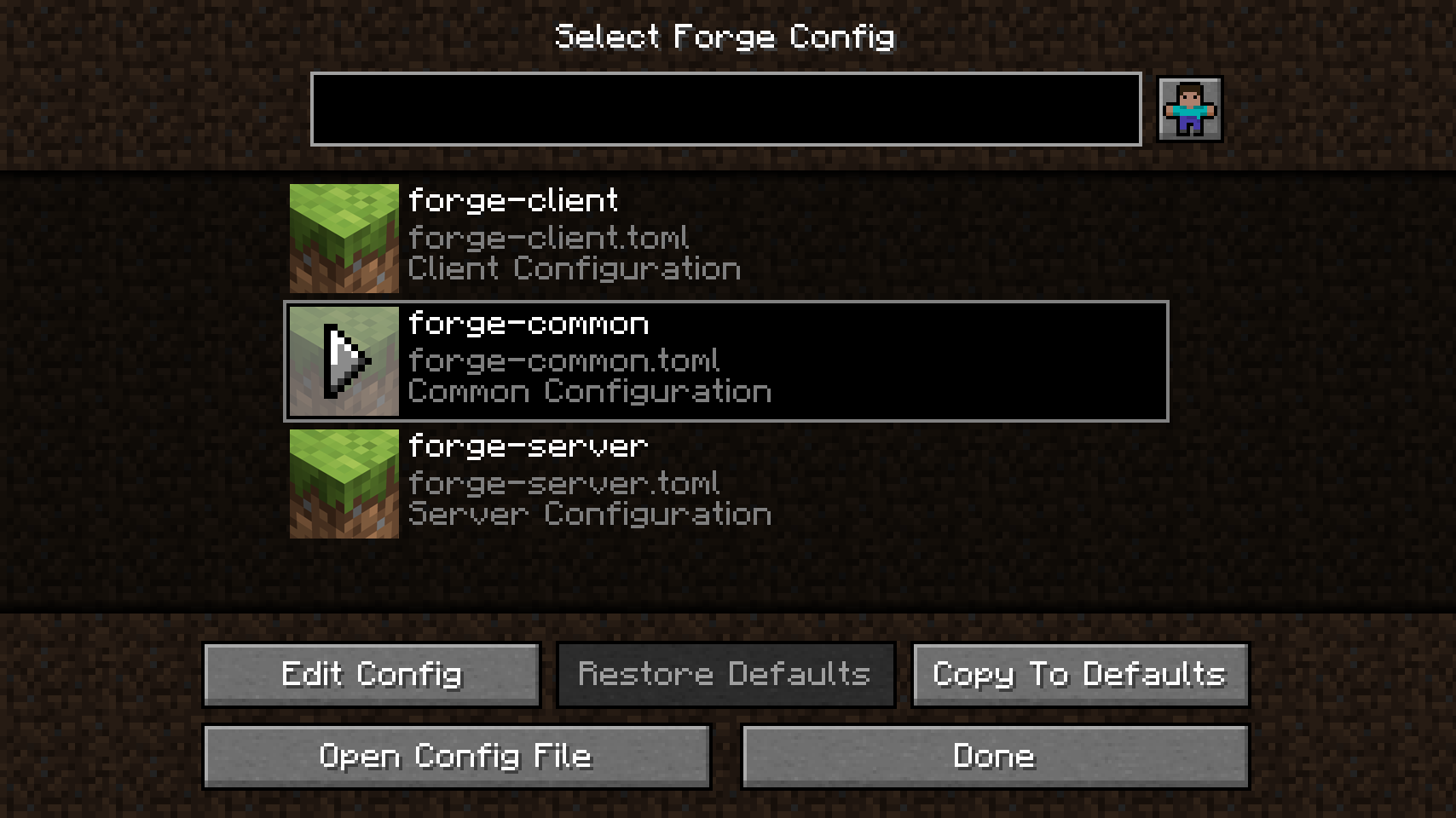
打开模组的配置菜单时,你会看到一个文件选择界面,列出该模组添加的所有配置文件。“恢复默认值”按钮允许重置整个配置文件(当配置文件的名称显示为斜体时,表示该配置已被修改)。还有一个按钮可以在编辑器中打开实际的配置文件。“复制为默认值”按钮允许你将此配置设置为默认配置,以便在配置文件被重新创建时使用(主要用于创建新世界时的服务器配置)。
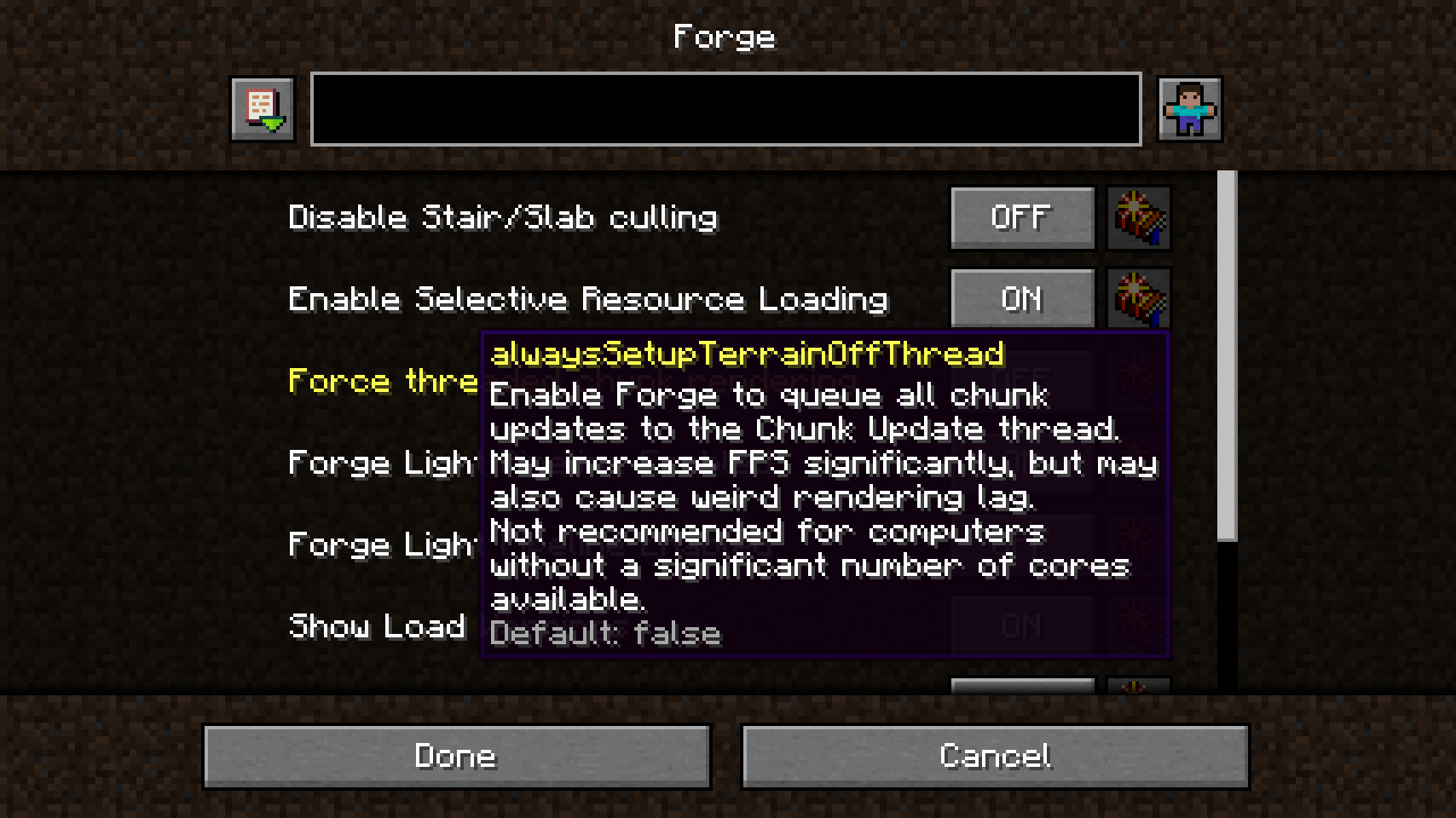
打开配置文件后,你会看到一个包含所有配置选项和类别的大列表。每个选项右侧的按钮用于恢复其默认值。当鼠标悬停在一个选项上时,会显示一个包含附加信息的提示框,包括内部键名、描述、范围、允许的值和默认值。在底部,“取消”按钮用于放弃更改,“完成”按钮会将所有更改保存到配置文件中。
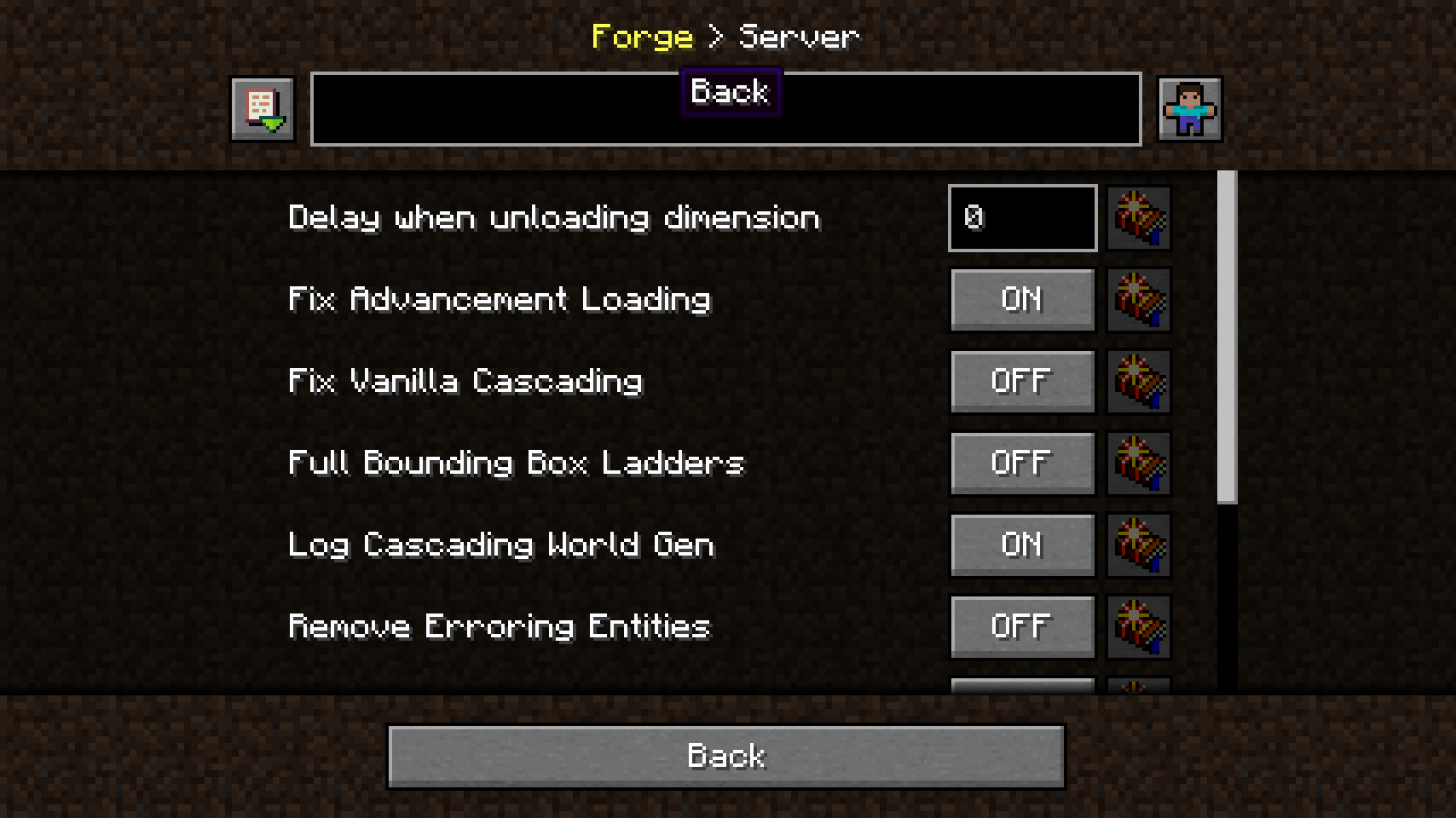
顶部的路径栏显示你当前在活动配置文件中的位置。但这还不是全部:它还充当导航栏。你可以点击之前的类别返回。
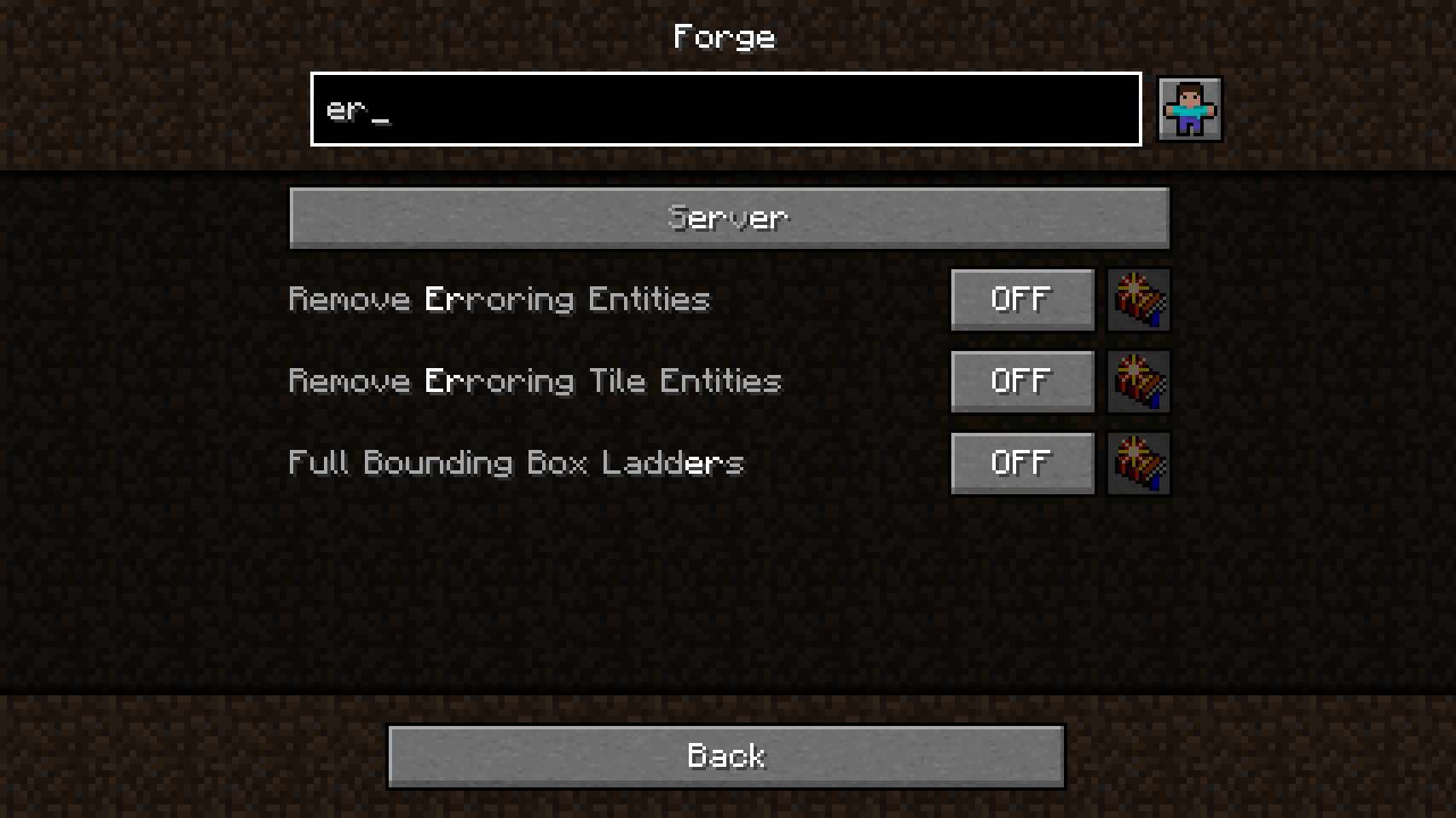
搜索功能非常出色,当前查询会被高亮显示,找到的结果会相应排序。结果会定位在当前以及所有后续类别中。最棒的是,只需左键单击即可再次清除搜索字段。
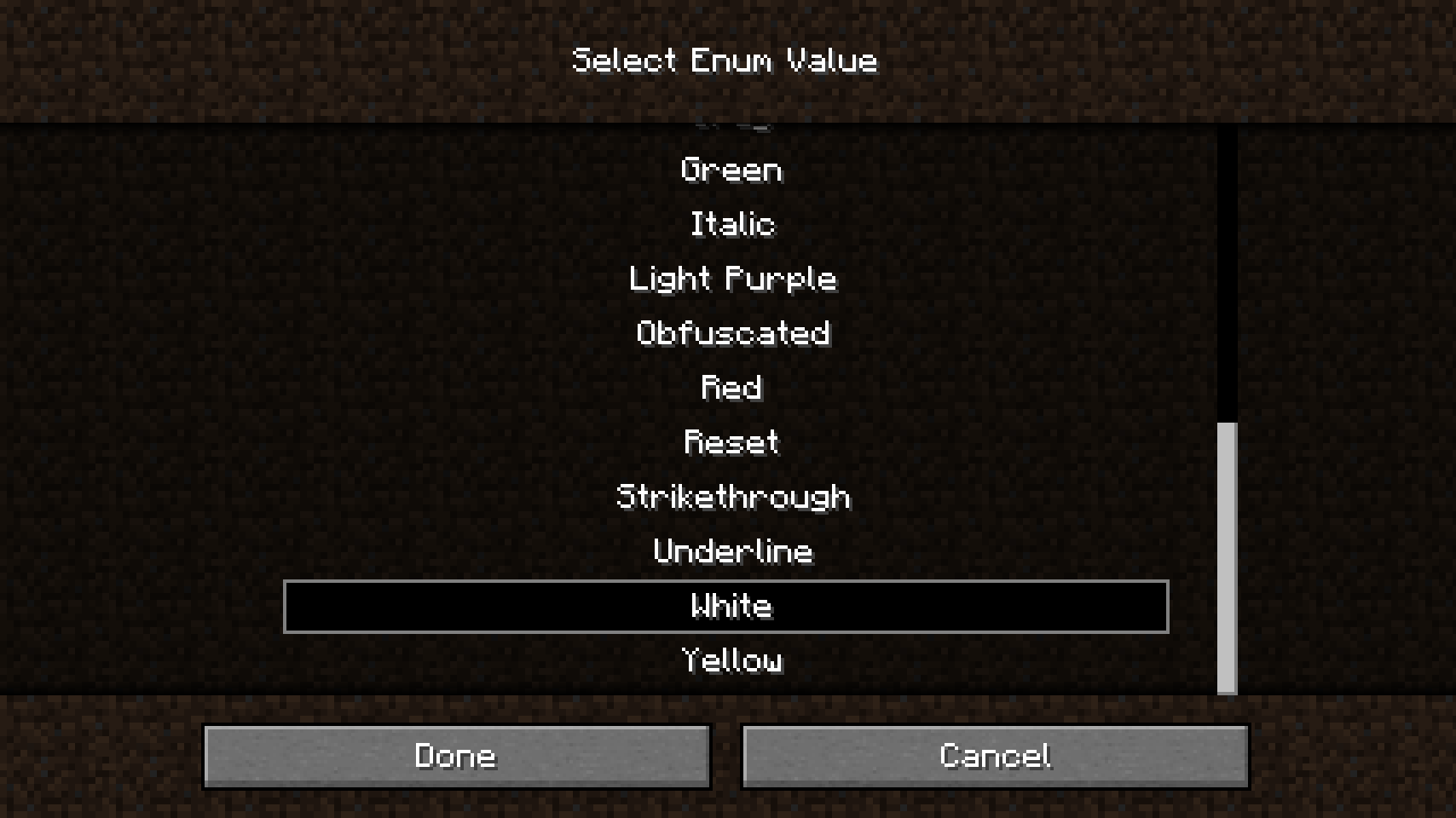
编辑更复杂的值(如字符串、枚举和列表)是通过单独的界面完成的。在这种情况下,可以从列表中直观地选择一个枚举值。
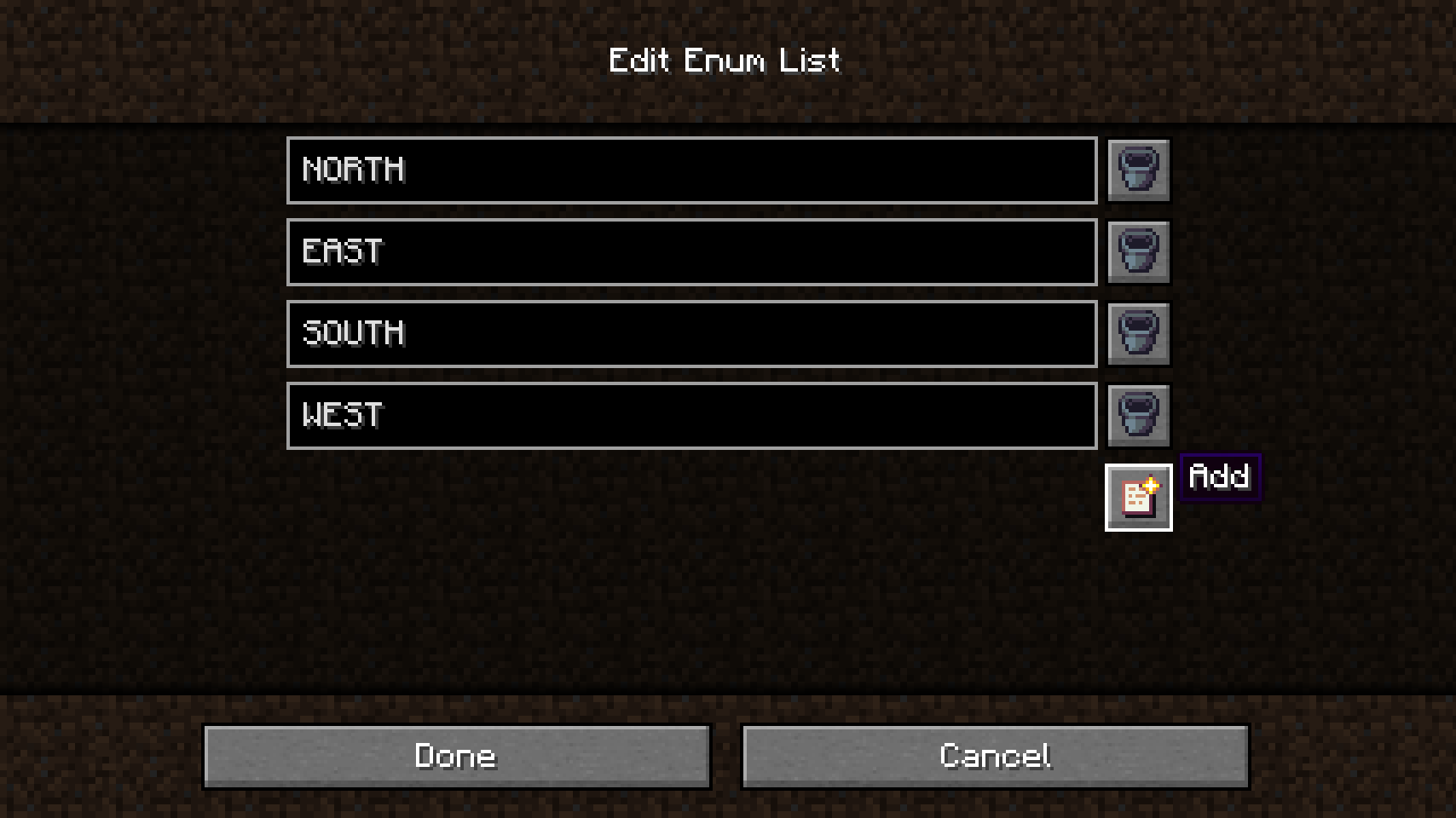
另一方面,编辑列表看起来则大不相同。所有值都以字符串形式输入,并将自动转换和检查。有时,Config Menus for Forge 无法确定列表的类型,因此会提示你自己选择类型,或者直接在配置文件中编辑该选项(尚未实现)。此外,当添加了无效条目时,列表无法保存,需要先手动更正。
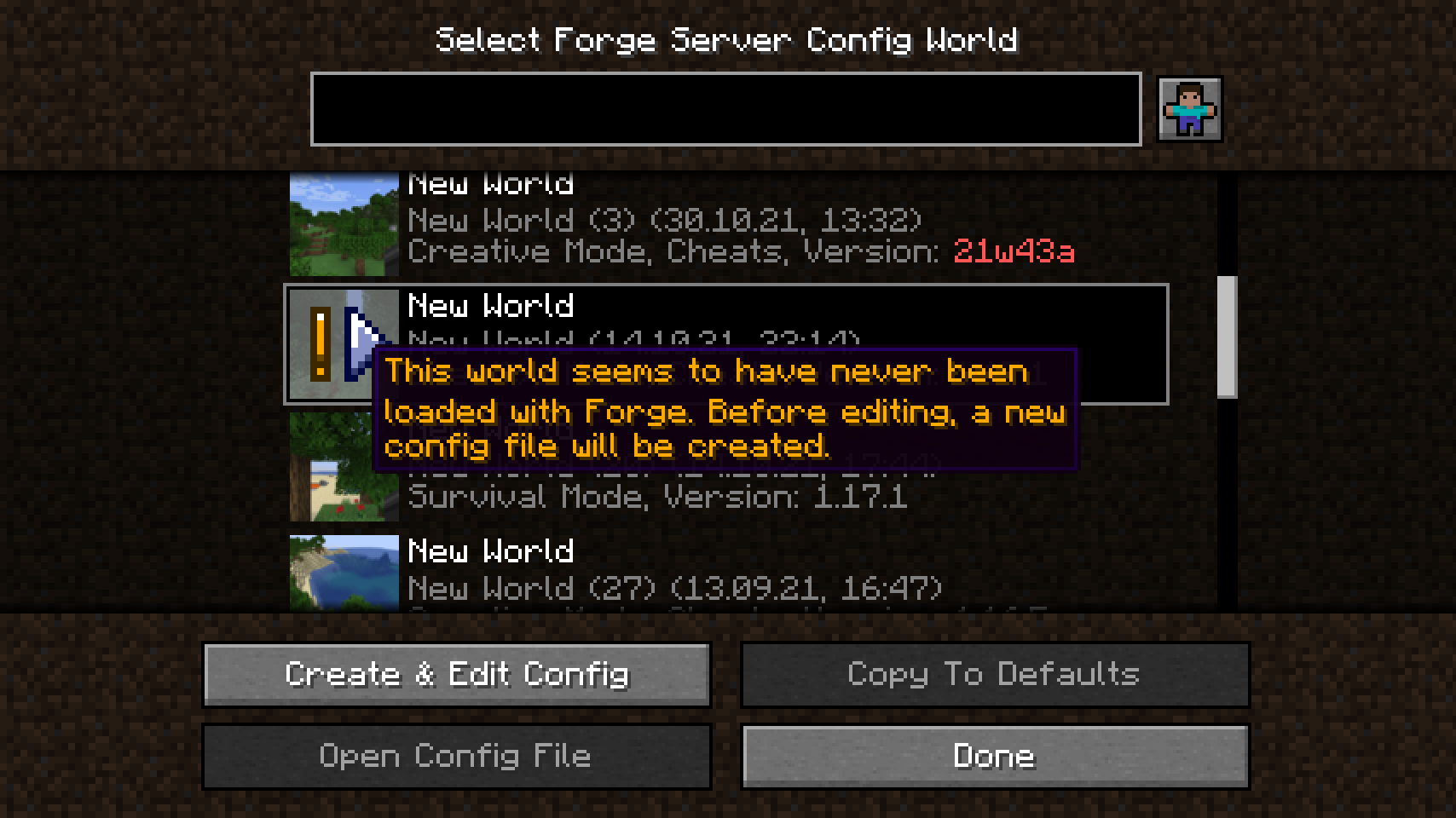
编辑服务器配置与其他配置类型略有不同。每个世界都有各自的服务器配置,因此要从主菜单编辑服务器配置,你需要选择一个世界。当你当前正在某个世界中游玩时,该世界会被自动选中。当 Config Menus for Forge 需要先创建服务器配置(因为它尚不存在)时,会显示此消息。
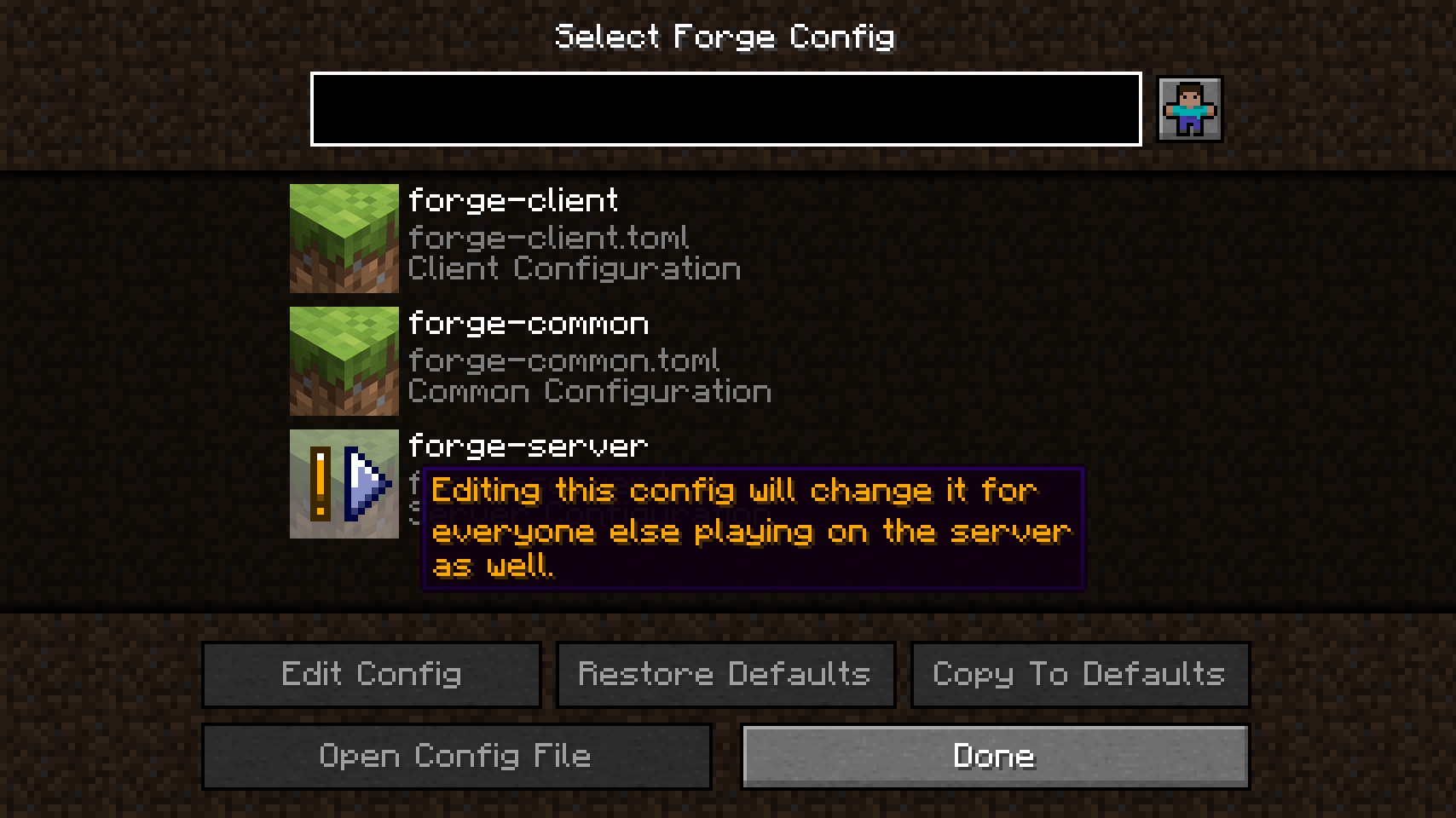
当在在线服务器上游玩时会显示此消息。服务器配置只能由服务器管理员编辑。编辑后,它们会同步回服务器,并从服务器同步到所有其他客户端。在单人游戏中,不会显示任何警告,也不会进行同步,因为所有操作都在本地完成。
💡 常见问题解答:
问:我可以使用这个模组编辑服务器配置吗? 答: 可以!
问:我可以在多人游戏服务器上编辑服务器配置吗? 答: 同样可以!唯一的限制是你必须是该服务器的管理员,并且 Config Menus for Forge 也需要安装在服务端。
问:我无法编辑 Forge 的客户端配置! 答: 你安装了 OptiFine,这种情况下 Forge 的客户端配置无法使用。这与 Config Menus for Forge 无关。
问:我是服务器所有者,我不希望任何人在服务器运行时编辑服务器配置。 答: 只需不要在你的服务器上安装 Config Menus for Forge,你的玩家仍然可以使用除编辑服务器配置之外的所有功能。
问:我是模组开发者,我已经为 Configured 添加了自定义背景。我需要为这个模组也做一遍吗? 答: 不需要,Config Menus for Forge 也会使用模组为 Configured 提供的资源。不过,未来计划了其他开发者选项。如果你不确定如何为你的模组配置菜单添加自定义背景,请查看 Configured 模组页面上的说明。
问:我是开发者,我希望我的模组使用这些配置菜单。我需要做什么? 答: 实际上不需要做什么。只需让你的用户在你的模组旁边安装这个模组即可。你不需要添加依赖项或类似的东西。
🏆 鸣谢:
Config Menus for Forge 的开发得到了以下帮助和启发:
- MrCrayfish 及其Configured模组,Config Menus for Forge 最初是其分支。
- Finalbossblues 提供的精美图标,可在其 itch.io 页面获取。
- UnitedMel 允许我使用其 BetterMenu 资源包中的可爱玩家图标。







 |
 |
|---|---|
 |
 |
 |
 |
 |
 |
 |
 |
正在加载版本记录…
正在加载评论…
评论在新手盒子客户端中发表,这里同步展示。