NAKPAINTS
替换默认的涂装主题,同时添加多个自定义涂装模组。
 查看大图
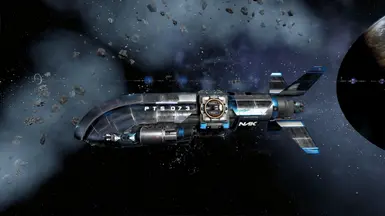
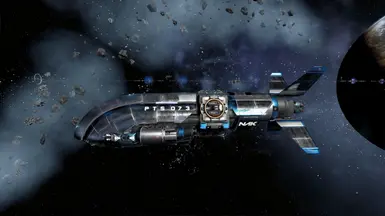
查看大图好的,这是我的第一个模组,所以可能不会完全按预期工作。我已经将4个默认涂装替换成了更具金属感的版本。我还添加了几个自定义涂装模组,可以从空间站商人处购买。提供了截图,但请注意光照是直接且明亮的。
安装:
将“NAKPAINTS”文件夹放入你的扩展文件夹中。这个文件夹可以在你的X4主文件夹中,也可以在“我的文档”中的用户文件夹里。我不用Windows 7,所以不熟悉那些系统上的模组问题。如果涂装模组没有出现在空间站商人的库存中供购买,你可能需要开始新游戏,或者前往另一个空间站。
已知问题:
- 在重新设计窗口中,涂装模组的图标存在显示问题。
- 可能不兼容任何其他修改默认涂装主题的模组。
更改默认涂装主题的说明:
用记事本或(推荐)Notepad++ 打开文件 NAKPAINTS\libraries\paintmods.xml。
找到“paintmod_0006”,这是你开始新游戏时获得的默认涂装。其他涂装主题是“paintmod_0048”(红色条纹)、“paintmod_0049”(当前为无色)和“paintmod_0050”(当前为黄色)。
假设你想让你的默认涂装主题变为纯白色。以下是 paintmod_0006 的代码:
<replace sel="/paintmods/paint[@ware='paintmod_0006']">
  <paint ware="paintmod_0006" quality="1" hue="130" brightness="1" saturation="-0.1" metal="0.5" smooth="0.2" dirt="-0.7" extradirt="-0.8"/>
 </replace>
这是纯白色涂装模组 nakwhite_solid 的代码:
<paint ware="nakwhite_solid" quality="1" hue="300" brightness="4" saturation="-1" metal="-0.85" smooth="0.2" dirt="0.1" extradirt="0.1"/>
将 paintmod_0006 更改为:
<replace sel="/paintmods/paint[@ware='paintmod_0006']">
  <paint ware="paintmod_0006" quality="1" hue="300" brightness="4" saturation="-1" metal="-0.85" smooth="0.2" dirt="0.1"
extradirt="0.1"/>
 </replace>
或者,如果你想要纯蓝色作为默认涂装,paintmod_0006 应该如下所示:
<replace sel="/paintmods/paint[@ware='paintmod_0006']">
 <paint ware="paintmod_0006" quality="1" hue="135" brightness="-1" saturation="0.9" metal="1" smooth="0.3" dirt="-0.8" extradirt="-0.9" pattern="extensions\NAKPAINTS\assets\textures\patterns\naksolid" strength="0.5" scale="100" sharpness="100" invert="0" red="0" green="100" blue="220" alpha="255"/>
 </replace>
这将添加覆盖图案,为整个船体着色。
正在加载版本记录…
正在加载评论…
评论在新手盒子客户端中发表,这里同步展示。