Mjs Mod 助手
独立的 .exe 程序,用于处理 wares.xml、content.xml 和语言文件操作。无需管理员权限。
 查看大图
查看大图大家好!
今天我将发布我的模组辅助工具的 Alpha 版本。该工具旨在加快模组创建和调试过程。目前,该程序可以处理 wares.xml、content.xml 的创建,以及语言文件的创建与管理。
[list] []安装方法 [/list][list=1] []从页面下载模组 []将程序及附带的图像文件夹解压至桌面或其他不易丢失的位置 []运行程序 [/list]
注意:请忽略“X4目录”文本框,此功能将在未来版本中使用。
程序首次运行时,会在您的 /用户/文档 文件夹内创建一个名为“Mjs Mod Assistant”的文件夹。该文件夹内还有一个名为“bin”的子文件夹,并包含一个名为“settings.xml”的文件。除非您清楚自己在做什么,否则请不要编辑此文件。
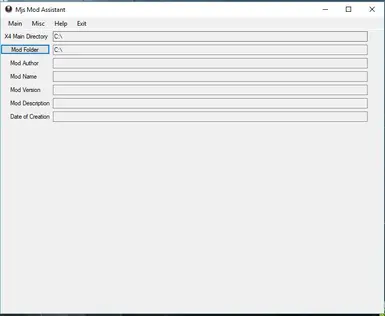
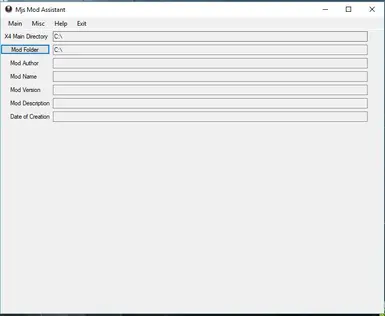
运行程序后,您会看到一个包含一些选项和文本框的小窗口(参见图片“Landing Screen”)。要开始操作,请转到“Main”选项卡(参见“Tab_Main”),然后点击“New Content File”。您将看到一个包含一些文本框和两个按钮的新窗口。暂时忽略“Edit Content File”。
[list] [*]Content 文件创建 [/list]请按需填写所有文本框,然后点击“New Content File”。返回您的文档/Mj's Mod Assistant 文件夹,您会看到以您选择的模组名称命名的模组文件夹。完成后,您可以开始创建程序中包含的其他文件。
[list] [*]编辑 Content 文件 [/list]要编辑您的 content 文件,请返回“New Content File”窗口,选择顶部的“Edit Content File”按钮。选择您的 content.xml 文件,根据喜好进行编辑。完成后,点击“New Content File”按钮即可。
[list] [*]Wares.xml 文件创建 [/list]要为您的模组创建商品,请前往 Main/New Library File 并点击 wares 按钮(参见“Tab_NewLibraryFiles”)。最初,您只能选择“Add”单选按钮。这是有意的,因为程序会执行简单检查以确认 wares.xml 文件是否存在。请按需填写您的新商品信息。如果您需要创建需要超过三种商品才能制作的物品,请点击“4”或“5”单选按钮来调整所需数量。您还会看到主要商品文本框包含下拉菜单。下拉菜单已包含所有原版商品。只需选择一个即可使用。目前,只有组(Group)、运输方式(Transport)和方法(Method)被设置成带选项的下拉菜单。现在,您需要手动输入 T 文件名和描述编号,以及方法 ID 名称、工作类型/效果和标签。完成后,点击“Create Wares.xml File”。您会看到一个小信息框提示文件已创建。如需添加更多,请继续操作,否则退出窗口。
[list] [*]编辑 Wares.xml 文件中的商品 [/list]要编辑某个商品,请返回 Main/New Library File/wares 按钮,您会看到与之前相同的窗口,但现在您还可以选择“Replace”和“Remove”按钮。要编辑商品,请选择“Replace”按钮。这会在窗口上显示一些额外项目(参见“Wares_Replace”)。转到“Parse Node”按钮右侧的下拉菜单,选择要编辑的商品。选择后,点击该按钮。文本框将自动填充该商品的信息。如果该商品需要超过三种其他商品才能制作,请确保选择相应的商品数量单选按钮,否则您可能看不到所有信息。编辑满意后,点击“Edit Ware”按钮即可。
[list] [*]语言文件创建 [/list]要创建语言文件,然后添加 T 文件条目,请前往 Main/New T File(参见“Tab_NewTFile”)。 界面上,您会在“Options”框中看到一些单选按钮。如果要创建新文件,请选择“Add New T File”并填写信息。下拉菜单用于选择您要创建的语言 ID(例如 44、45、88 等)。完成后,点击“Create Language File”按钮。您还需要使用此区域为语言文件添加新页面 ID。完成后,点击“Add T ID Entry”按钮继续。
[list] [*]T ID 与新增文本条目 [/list]首先,在下拉菜单中选择语言 ID(例如 44、45、88 等),然后填写其余文本框继续。如果您不小心为多个 ID 条目复用了同一个页面 ID,程序会检查该 ID 条目是否已被占用。如果没有,则会将其添加到语言文件中。您可以继续添加任意数量的条目。
[list] [*]编辑 T ID 条目 [/list]选择“Edit T ID Entries”按钮。然后使用下拉菜单选择您的语言 ID,并点击“Parse Language File”。接下来,转到 T Page IDs 下拉菜单,该菜单将包含语言文件中的所有页面 ID,这可能是 1 个或 2 个,具体取决于您使用的页面数量。然后点击“Parse Page ID”按钮,这将填充标题、描述以及是否启用语音。如果正确,请转到 T Entry IDs 下拉菜单,选择要编辑的 ID,然后点击“Parse Page Entry”按钮。这将使用条目的信息填充 ID 和 ID 文本框。编辑满意后,点击“Edit Entry”按钮即可。
只要“Mod Folder”文本框包含要编辑的模组链接,您就可以跳过创建新的 content 文件。要更改模组,请选择“Mod Folder”按钮并选择要编辑的模组。如果成功,您将在链接下方的文本框中看到模组的 content 信息。
未来版本 [list] []宏(Macro)创建 []新派系页面 [*]以及更多功能 [/list]
正在加载版本记录…
正在加载评论…
评论在新手盒子客户端中发表,这里同步展示。